
OneDrive y SharePoint
Una sola conexión de Microsoft abarca tu propio OneDrive y todos los sitios de SharePoint que la cuenta puede abrir. ShowBits solo lee: importa episodios y no modifica ni elimina nada allí. Se pueden conectar cuentas de Microsoft profesionales, educativas y personales.
- Quién conecta
- Los administradores del espacio de trabajo
- Quién importa
- Todos los miembros del espacio de trabajo
- Planes
- Todos los planes
- Qué puede hacer ShowBits
- Solo lectura: los archivos que la cuenta conectada puede abrir en OneDrive y SharePoint, y sus sitios de SharePoint. ShowBits no modifica ni elimina nada allí.
- Microsoft 365
- En muchas organizaciones, el departamento de TI aprueba ShowBits una sola vez
Conectar OneDrive y SharePoint
Antes de conectar, la tarjeta indica lo que permites: ShowBits lee los archivos de OneDrive y SharePoint a los que tienes acceso, para importar episodios desde ellos.
- Abre Integrations.
- En la sección File storage, haz clic en Connect en la tarjeta de OneDrive / SharePoint.
- Elige la cuenta de Microsoft: una cuenta profesional o educativa, o una personal.
- Microsoft enumera lo que solicita ShowBits: leer los archivos a los que tienes acceso, leer tus sitios de SharePoint, leer tu perfil básico y mantener este acceso. Acéptalo.
- De vuelta en ShowBits, la tarjeta muestra Connected y la cuenta.
Si Microsoft indica que un administrador tiene que aprobar ShowBits, primero tu departamento de TI da su aprobación, como se describe en la sección siguiente. La conexión pertenece a este espacio de trabajo; cada espacio de trabajo conecta su propio almacenamiento.
Aprobación de tu departamento de TI
En muchas organizaciones con Microsoft 365, los empleados no pueden permitir por sí mismos una aplicación que lee archivos y sitios. En ese caso, tu departamento de TI aprueba ShowBits una sola vez para toda la organización. ShowBits te lo indica cuando vuelves de Microsoft: tu departamento de TI tiene que aprobar ShowBits para Microsoft 365 una vez. Las cuentas personales de Microsoft no lo necesitan.
- En la tarjeta de OneDrive / SharePoint, haz clic en Copy junto a Approval link for your IT.
- Envía el enlace a tu departamento de TI.
- Tu departamento de TI abre el enlace e inicia sesión con una cuenta que pueda aprobar aplicaciones para la organización, por ejemplo, Administrador global o Administrador de aplicaciones en la nube.
- Tu departamento de TI acepta. La página ShowBits is approved lo confirma.
- Vuelve a hacer clic en Connect en la tarjeta de OneDrive / SharePoint.
El enlace aparece en la tarjeta mientras OneDrive / SharePoint no esté conectado. Tu departamento de TI no necesita una cuenta de ShowBits para ello. Con la aprobación, ShowBits lee OneDrive y SharePoint siempre como la persona que conecta, y solo lo que esa persona puede abrir.
Importar un episodio
Una vez conectado OneDrive / SharePoint, todos los miembros del espacio de trabajo pueden importar.
- En Overview, haz clic en OneDrive / SharePoint junto a or import from. O haz clic en Import files en la tarjeta, dentro de Integrations.
- My files muestra tu propio OneDrive. Si hay una carpeta de importación definida, la página se abre en ella.
- Abre carpetas hasta ver la grabación. Para buscarla por su nombre, escríbelo en el campo de búsqueda y haz clic en Search.
- Haz clic en Import junto al archivo.
- ShowBits crea el episodio y empieza a procesarlo. Lo encontrarás en Overview, dentro de Processing.
La búsqueda abarca todo el OneDrive o toda la biblioteca de SharePoint en la que te encuentras, no solo la carpeta abierta. Los archivos que ya son episodios aparecen marcados como Imported; cada archivo puede importarse una vez por espacio de trabajo.
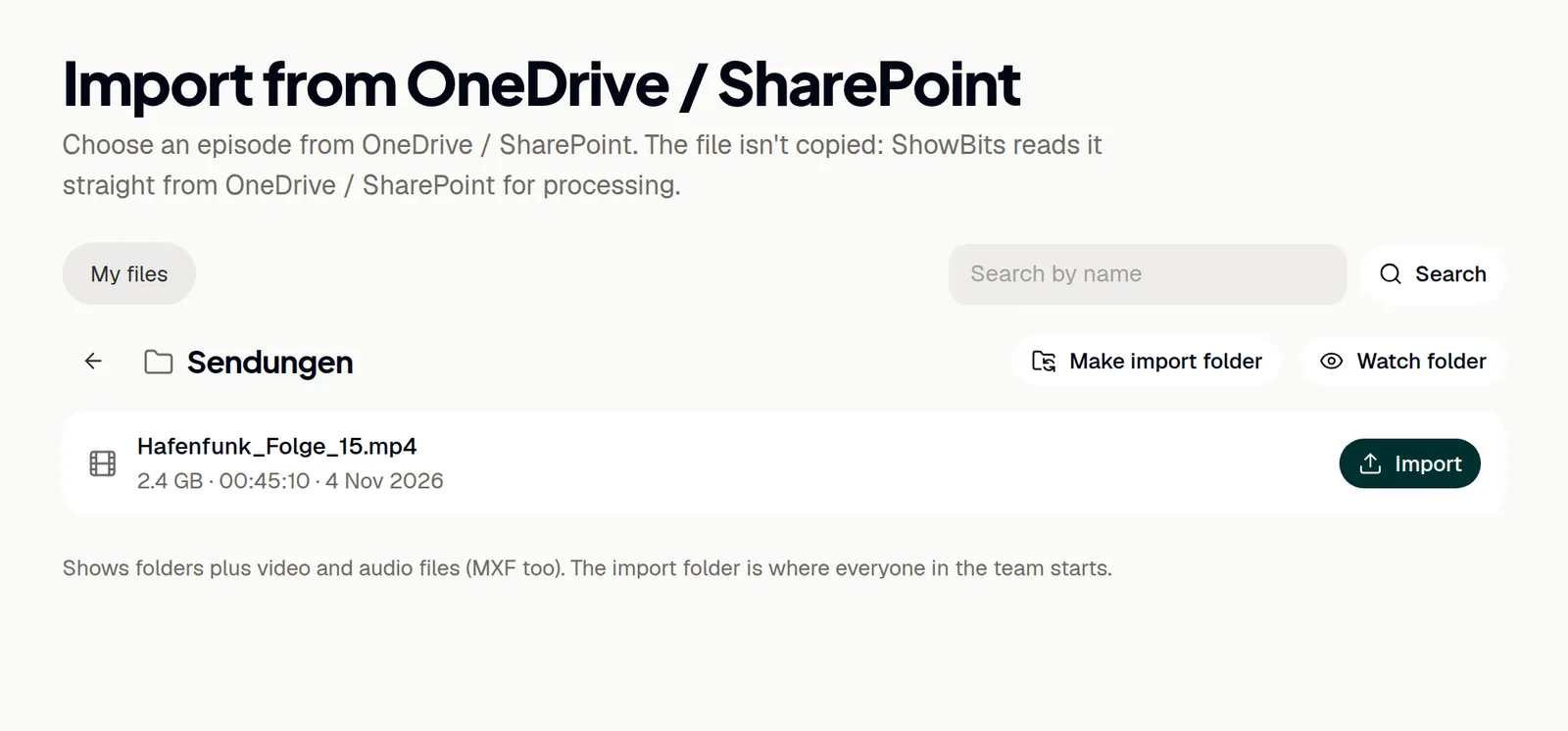
Carpeta de importación y carpetas vigiladas
Los administradores pueden convertir una carpeta en la carpeta de importación: ábrela en la página de importación y haz clic en Make import folder. A partir de entonces, todo el equipo empieza allí; con Remove as import folder, deja de serlo. Los administradores también pueden vigilar una carpeta de OneDrive o SharePoint: cada nuevo archivo de video o audio que llegue a ella se convierte automáticamente en un episodio en cuanto termina de subirse. Cómo funciona: Carpetas vigiladas.
Volver a conectar o desconectar
Los administradores renuevan o terminan la conexión en la tarjeta de OneDrive / SharePoint, en Integrations. Reconnect la renueva o cambia a otra cuenta de Microsoft. Con otra cuenta, ya no hay carpeta de importación y termina la vigilancia de las carpetas.
- Abre Integrations.
- Haz clic en Disconnect en la tarjeta de OneDrive / SharePoint. ShowBits elimina de inmediato el acceso que tenía guardado, y termina la vigilancia de las carpetas de OneDrive y SharePoint.
- Microsoft no ofrece a ShowBits ninguna forma de retirar allí su acceso. Para quitar ShowBits en Microsoft, usa myapps.microsoft.com para una cuenta profesional o educativa, o account.live.com/consent/Manage para una cuenta personal.
Los episodios importados se conservan. ShowBits lee sus archivos de OneDrive y SharePoint cada vez que corta clips, así que para volver a cortarlos más adelante se necesita la conexión. Tu departamento de TI retira la aprobación de la organización en el Centro de administración de Microsoft Entra, en “Aplicaciones empresariales”.
Preguntas
¿Por qué nuestro departamento de TI tiene que aprobar ShowBits?
Muchas organizaciones con Microsoft 365 solo dejan que los administradores permitan aplicaciones que leen archivos y sitios. Tu departamento de TI aprueba ShowBits una sola vez para todos, con el enlace Approval link for your IT de la tarjeta.
La página dice “Not approved”.
No se dio la aprobación. Tu departamento de TI inicia sesión con una cuenta que pueda aprobar aplicaciones para tu organización, por ejemplo, Administrador global o Administrador de aplicaciones en la nube, y vuelve a abrir el enlace.
Falta una carpeta que se compartió conmigo.
Añádela a tu OneDrive con “Agregar acceso directo a Mis archivos”. Después aparecerá en ShowBits, en My files.
¿Dónde están los archivos de un equipo de Microsoft Teams?
En el sitio de SharePoint del equipo. Abre SharePoint en My files y, después, el sitio y su biblioteca de documentos.
ShowBits indica que no se ha concedido el permiso necesario.
Microsoft no concedió a ShowBits todo el acceso que necesita, por ejemplo, porque tu organización lo restringe. Pide a tu departamento de TI que apruebe ShowBits con el enlace Approval link for your IT y, después, vuelve a conectar.
¿ShowBits copia mis archivos?
No. ShowBits lee el archivo directamente de OneDrive o SharePoint, también más adelante, cada vez que se vuelven a cortar clips del episodio. Por eso, deja el archivo allí. Si eliminas el episodio en ShowBits, el archivo se queda tal como está.