
OneDrive et SharePoint
Une seule connexion Microsoft couvre votre propre OneDrive et tous les sites SharePoint que le compte peut ouvrir. ShowBits se contente de lire : il importe des épisodes, sans rien y modifier ni supprimer. Vous pouvez connecter des comptes Microsoft professionnels, scolaires et personnels.
- Qui connecte
- Les administrateurs de l’espace de travail
- Qui importe
- Tous les membres de l’espace de travail
- Formules
- Toutes les formules
- Ce que ShowBits peut faire
- Lecture seule : les fichiers que le compte connecté peut ouvrir dans OneDrive et SharePoint, ainsi que ses sites SharePoint. ShowBits n’y modifie et n’y supprime rien.
- Microsoft 365
- Dans de nombreuses organisations, le service informatique approuve ShowBits une seule fois
Connecter OneDrive et SharePoint
Avant la connexion, la carte indique ce que vous autorisez : ShowBits lit les fichiers de OneDrive et de SharePoint auxquels vous avez accès, afin d’en importer des épisodes.
- Ouvrez Integrations.
- Sous File storage, cliquez sur Connect sur la carte OneDrive / SharePoint.
- Choisissez le compte Microsoft : un compte professionnel ou scolaire, ou un compte personnel.
- Microsoft liste ce que ShowBits demande : lire les fichiers auxquels vous avez accès, lire vos sites SharePoint, lire votre profil de base et conserver cet accès. Acceptez.
- De retour dans ShowBits, la carte affiche Connected et le compte.
Si Microsoft indique qu’un administrateur doit approuver ShowBits, votre service informatique donne d’abord son approbation, comme décrit dans la section suivante. La connexion appartient à cet espace de travail ; chaque espace de travail connecte son propre stockage.
Approbation par votre service informatique
Dans de nombreuses organisations sous Microsoft 365, les employés ne peuvent pas autoriser eux-mêmes une application qui lit des fichiers et des sites. Votre service informatique approuve alors ShowBits une fois pour toute l’organisation. ShowBits vous le signale à votre retour de Microsoft : votre service informatique doit approuver ShowBits une fois pour Microsoft 365. Les comptes Microsoft personnels n’en ont pas besoin.
- Sur la carte OneDrive / SharePoint, cliquez sur Copy à côté de Approval link for your IT.
- Envoyez le lien à votre service informatique.
- Votre service informatique ouvre le lien et se connecte avec un compte autorisé à approuver des applications pour l’organisation, par exemple Administrateur général ou Administrateur d’applications cloud.
- Votre service informatique accepte. La page ShowBits is approved le confirme.
- Cliquez à nouveau sur Connect sur la carte OneDrive / SharePoint.
Le lien figure sur la carte tant que OneDrive / SharePoint n’est pas connecté. Votre service informatique n’a pas besoin de compte ShowBits pour cela. Avec cette approbation, ShowBits lit toujours OneDrive et SharePoint au nom de la personne qui établit la connexion, et uniquement ce que cette personne peut ouvrir.
Importer un épisode
Une fois OneDrive / SharePoint connecté, tous les membres de l’espace de travail peuvent importer.
- Sur la page Overview, cliquez sur OneDrive / SharePoint à côté de or import from. Vous pouvez aussi cliquer sur Import files sur la carte, sous Integrations.
- My files affiche votre propre OneDrive. Si un dossier d’importation est défini, la page s’ouvre directement sur celui-ci.
- Ouvrez les dossiers jusqu’à voir l’enregistrement. Pour le trouver par son nom, saisissez ce nom dans le champ de recherche et cliquez sur Search.
- Cliquez sur Import à côté du fichier.
- ShowBits crée l’épisode et lance son traitement. Vous le retrouvez sur la page Overview, sous Processing.
La recherche parcourt tout le OneDrive ou toute la bibliothèque SharePoint où vous vous trouvez, pas seulement le dossier ouvert. Les fichiers qui sont déjà des épisodes portent la mention Imported ; chaque fichier peut être importé une fois par espace de travail.
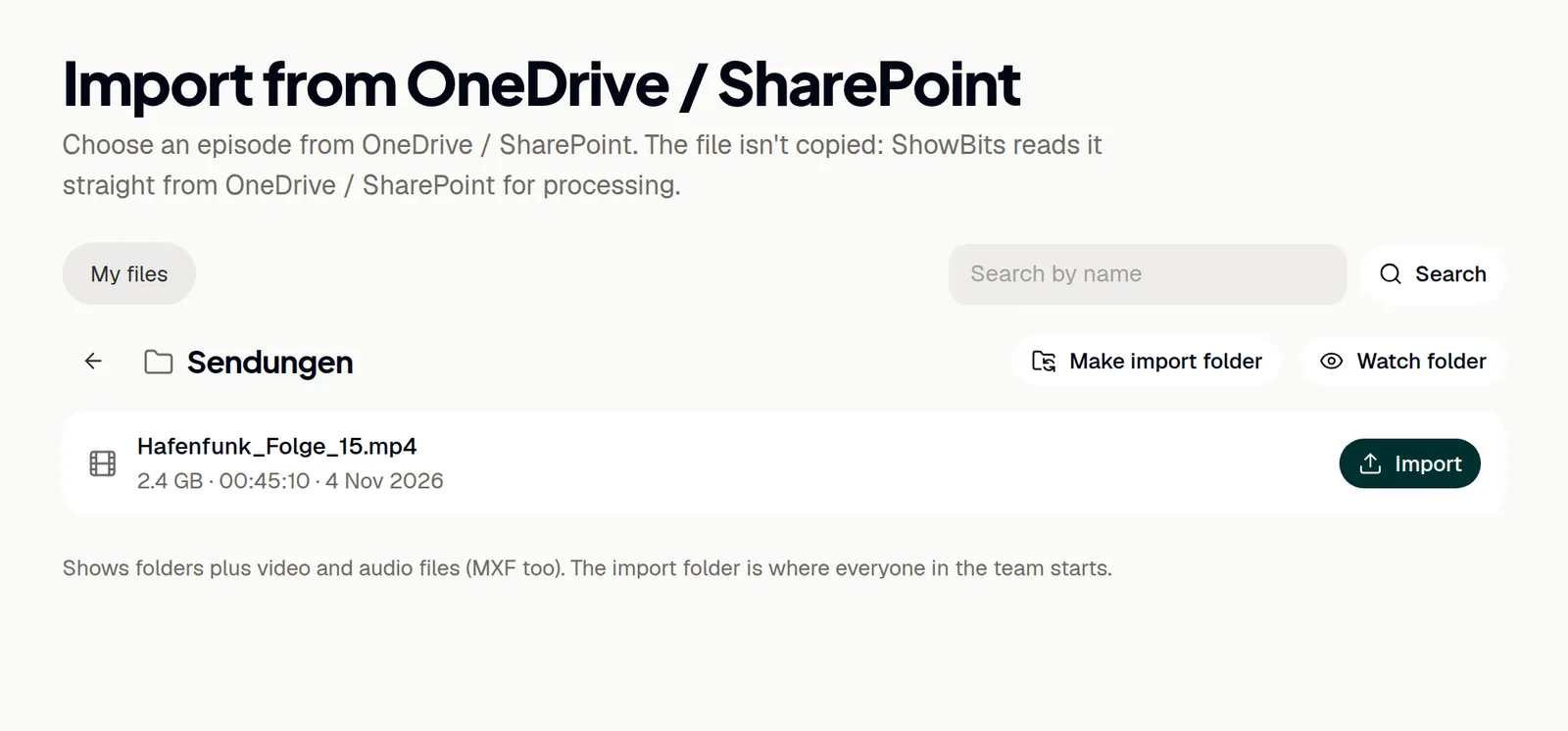
Dossier d’importation et dossiers surveillés
Les administrateurs peuvent faire d’un dossier le dossier d’importation : ouvrez-le sur la page d’importation et cliquez sur Make import folder. Toute l’équipe démarre alors à partir de celui-ci ; Remove as import folder annule ce choix. Les administrateurs peuvent aussi surveiller un dossier dans OneDrive ou SharePoint : chaque nouveau fichier vidéo ou audio qu’il contient devient de lui-même un épisode, une fois son chargement terminé. Fonctionnement : Dossiers surveillés.
Reconnecter ou déconnecter
Les administrateurs renouvellent la connexion ou y mettent fin sur la carte OneDrive / SharePoint, sous Integrations. Reconnect la renouvelle ou permet de passer à un autre compte Microsoft. Passer à un autre compte supprime le dossier d’importation et met fin à la surveillance des dossiers.
- Ouvrez Integrations.
- Cliquez sur Disconnect sur la carte OneDrive / SharePoint. ShowBits supprime immédiatement l’accès qu’il avait enregistré, et la surveillance des dossiers dans OneDrive et SharePoint prend fin.
- Microsoft ne permet pas à ShowBits de retirer lui-même son accès. Pour supprimer ShowBits chez Microsoft, utilisez myapps.microsoft.com pour un compte professionnel ou scolaire, ou account.live.com/consent/Manage pour un compte personnel.
Les épisodes importés sont conservés. ShowBits lit leurs fichiers dans OneDrive et SharePoint chaque fois qu’il découpe des clips : pour les redécouper plus tard, la connexion reste donc nécessaire. Votre service informatique retire l’approbation accordée pour l’organisation dans le centre d’administration Microsoft Entra, sous « Applications d’entreprise ».
Questions
Pourquoi notre service informatique doit-il approuver ShowBits ?
Dans de nombreuses organisations sous Microsoft 365, seuls les administrateurs peuvent autoriser les applications qui lisent des fichiers et des sites. Votre service informatique approuve ShowBits une fois pour tout le monde, avec le lien Approval link for your IT figurant sur la carte.
La page indique « Not approved ».
L’approbation n’a pas été accordée. Votre service informatique se connecte avec un compte autorisé à approuver des applications pour votre organisation, par exemple Administrateur général ou Administrateur d’applications cloud, puis ouvre à nouveau le lien.
Un dossier partagé avec moi n’apparaît pas.
Ajoutez-le à votre OneDrive avec « Ajouter un raccourci à Mes fichiers ». Il apparaît alors dans ShowBits sous My files.
Où se trouvent les fichiers d’une équipe Microsoft Teams ?
Dans le site SharePoint de l’équipe. Ouvrez SharePoint sous My files, puis le site et sa bibliothèque de documents.
ShowBits indique que l’autorisation requise n’a pas été accordée.
Microsoft n’a pas accordé à ShowBits tous les accès dont il a besoin, par exemple parce que votre organisation les restreint. Demandez à votre service informatique d’approuver ShowBits avec le lien Approval link for your IT, puis relancez la connexion.
ShowBits copie-t-il mes fichiers ?
Non. ShowBits lit le fichier directement dans OneDrive ou SharePoint, y compris plus tard, chaque fois que des clips de l’épisode sont redécoupés. Laissez donc le fichier à son emplacement. Supprimer l’épisode dans ShowBits laisse le fichier intact.