
Pastas monitoradas
Monitore uma pasta, e cada arquivo de vídeo ou áudio que chegar nela vira um episódio do programa que você escolher, assim que o upload dele terminar. As pastas monitoradas funcionam no Google Drive, no OneDrive e no SharePoint, no Box e no Dropbox e, no Enterprise e no OnPremise, no armazenamento compatível com S3 do seu MAM ou DAM.
- Quem configura
- Administradores do espaço de trabalho
- Quem vê a visão geral
- Todos no espaço de trabalho
- Planos
- Todos os planos; armazenamento do MAM/DAM no Enterprise e no OnPremise
- Limite
- Até 10 pastas monitoradas por espaço de trabalho
Como funciona
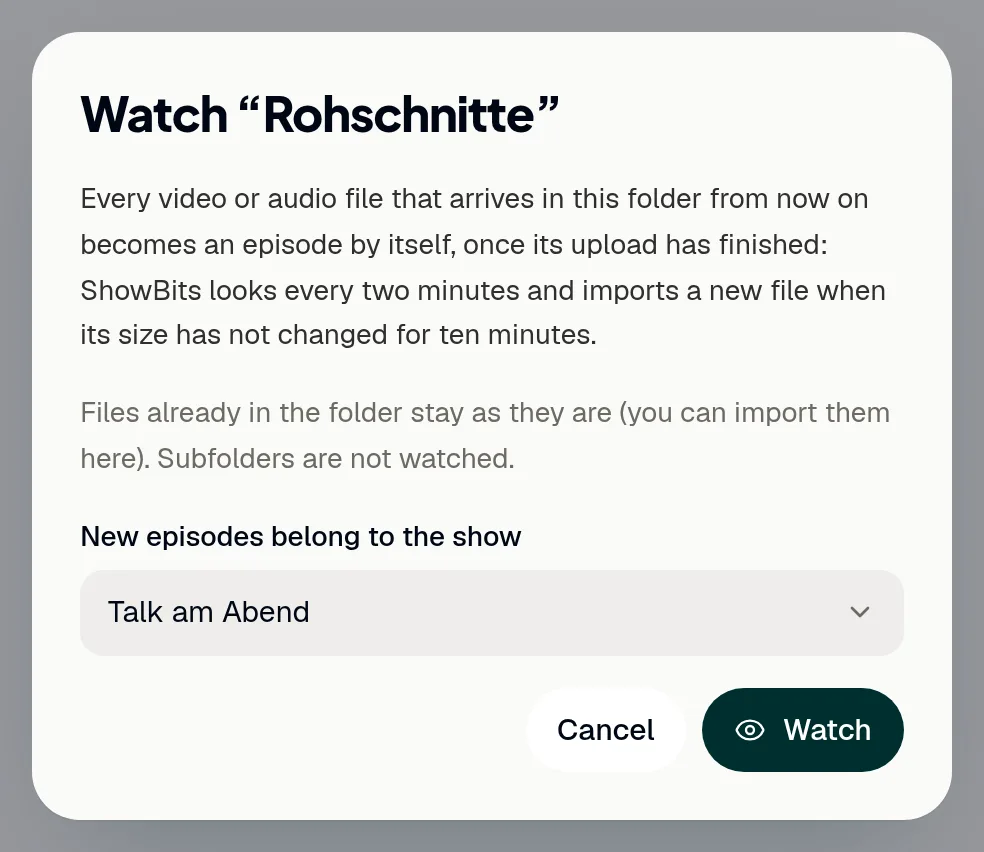
O ShowBits verifica cada pasta monitorada a cada dois minutos. Um arquivo novo aguarda até que o tamanho dele fique dez minutos sem mudar; assim, nenhum arquivo é processado enquanto ainda está sendo enviado ou crescendo. Depois, ele vira um episódio do programa escolhido, como se você o tivesse importado manualmente: o arquivo não é copiado, e o episódio recebe um embargo pela regra do programa dele ou pelo embargo padrão.
Só viram episódios os arquivos que chegam depois que você começa a monitorar a pasta. Os arquivos que já estão na pasta continuam como estão; você pode importá-los manualmente. As subpastas não são monitoradas, e um arquivo que muda depois de importado não é importado de novo.
Monitorar uma pasta
Primeiro, conecte o armazenamento: Google Drive, OneDrive e SharePoint, Box, Dropbox ou, no Enterprise e no OnPremise, o armazenamento do seu MAM ou DAM. Depois, um administrador configura a pasta.
- Abra Integrations.
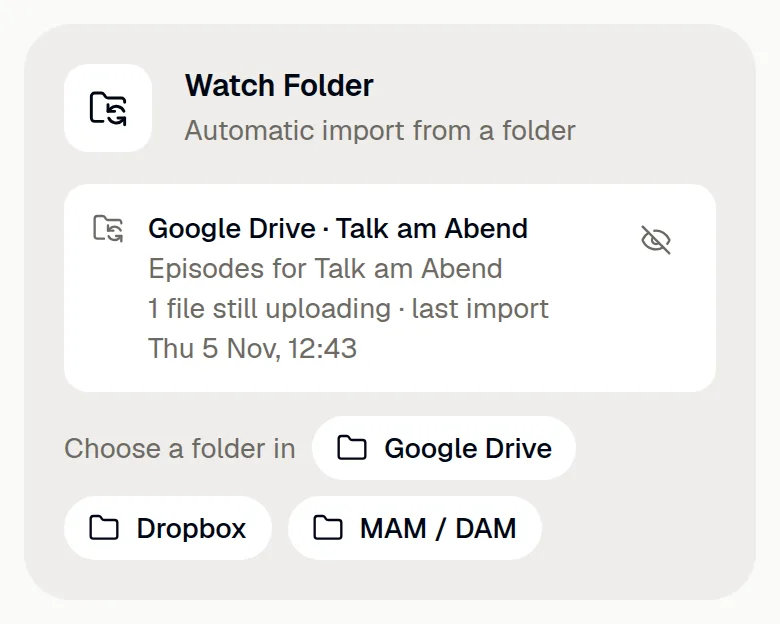
- No card Watch Folder, em Developers & systems, clique no armazenamento ao lado de Choose a folder in.
- Abra a pasta que você quer monitorar.
- Clique em Watch folder.
- Se o espaço de trabalho tiver vários programas, escolha um em New episodes belong to the show.
- Clique em Watch.
A pasta passa a mostrar Watched. É possível monitorar uma pasta, mas não o nível superior de um armazenamento. Funciona melhor com uma pasta por programa que só receba episódios novos.
O card Watch Folder
O card Watch Folder, em Integrations → Developers & systems, lista as pastas monitoradas do espaço de trabalho para todos que fazem parte dele. Cada linha mostra o armazenamento e a pasta, o programa ao qual os episódios pertencem e o que está acontecendo: arquivos ainda sendo enviados, arquivos que aguardam minutos livres na cota e a última importação. Clique no nome da pasta para abri-la. Na página Overview, Watch Folder, ao lado de or import from, leva a este card.
Se algo estiver errado, a linha informa: a conexão precisa ser renovada, a pasta não foi encontrada ou não está mais compartilhada, há arquivos demais na pasta ou o armazenamento não respondeu; nesse caso, o ShowBits continua tentando.
Parar de monitorar
Os administradores podem parar de monitorar uma pasta a qualquer momento.
- Abra Integrations.
- No card Watch Folder, clique no olho riscado ao lado da pasta (Stop watching).
Na página de importação, Stop watching, na pasta aberta, faz o mesmo. Os episódios já importados continuam. Desconectar o armazenamento, ou conectá-lo a outra conta, também encerra as pastas monitoradas dele.
Ver o que foi importado
O log de auditoria registra quem começou ou parou de monitorar uma pasta. Cada importação de uma pasta monitorada aparece lá como feita por System, com o nome da pasta. Abra o log em Settings → Security → Audit log.
Perguntas
Um arquivo da pasta não virou episódio.
Verifique se ele chegou depois do início do monitoramento; os arquivos que já estavam lá você importa manualmente. Precisa ser um arquivo de vídeo ou áudio na própria pasta, não em uma subpasta. Um arquivo que ainda está sendo enviado ou crescendo aguarda até que o tamanho dele fique dez minutos sem mudar.
O que acontece quando a cota do mês se esgota?
Os arquivos novos aguardam. O card os mostra como aguardando minutos livres na cota, e o ShowBits os importa assim que houver minutos livres de novo, no novo mês ou com um pacote de créditos.
O card diz que há arquivos demais na pasta.
O ShowBits só monitora pastas que consegue listar por completo a cada verificação. Escolha uma subpasta que só receba episódios novos.
Quantas pastas um espaço de trabalho pode monitorar?
Até 10. Para monitorar outra pasta, primeiro pare de monitorar uma das outras.