
Pubblicare su X
ShowBits pubblica sul tuo account X le clip approvate come video e le card con citazione come immagini, all’orario che pianifichi, con il testo per X e fino a due hashtag. Un amministratore del workspace collega l’account una sola volta.
- Configurazione a cura di
- Amministratori del workspace
- Account
- Un account X per workspace; ogni account X in un solo workspace
- Cosa pubblica ShowBits
- Clip come video, card con citazione come immagini
- Testo
- Al massimo 280 caratteri, fino a due hashtag
Collegare l’account X
Solo gli amministratori del workspace possono collegare X. Prima del collegamento, la card indica cosa farà ShowBits con l’account: pubblicare le clip e le card con citazione approvate all’orario programmato ed eliminarle su tua richiesta.
- Apri Integrations.
- Nella sezione Publishing, leggi il testo nella card di X e clicca su Connect.
- Accedi a X con l’account su cui ShowBits deve pubblicare. La pagina di X indica ShowBits come app.
- Consenti a ShowBits l’accesso all’account.
- Quando torni in ShowBits, la card mostra Connected as e il nome utente @ dell’account.
Un account, un workspace
Ogni workspace collega un solo account X, e un account X può essere collegato in un solo workspace. Se lo colleghi in un altro workspace, la connessione qui termina. In questo workspace, ShowBits torna a pubblicare su quell’account solo dopo Reconnect, che a sua volta termina la connessione nell’altro workspace.
Scrivere il testo per X
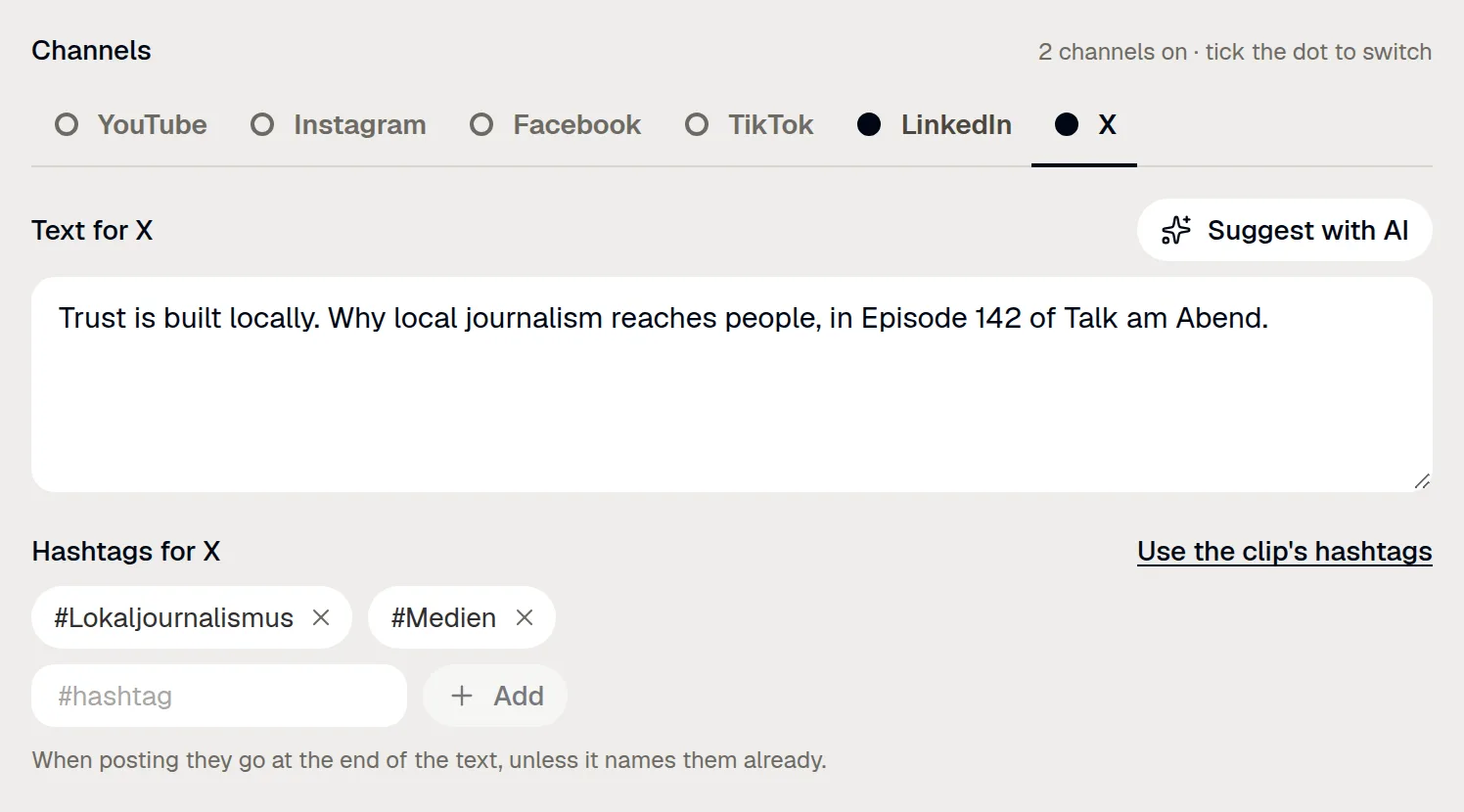
X accetta al massimo 280 caratteri, e un’emoji conta doppio. Al momento della pubblicazione, ShowBits aggiunge alla fine fino a due hashtag. Se il testo è troppo lungo, ShowBits lo accorcia alla fine di una parola e mantiene gli hashtag.
- Nella clip o nella card con citazione, apri la scheda X in Channels e scrivi il testo per X.
- Scrivi i nomi senza la @: tramite ShowBits, X non accetta menzioni con @.
- Non inserire indirizzi web. Se usi Suggest with AI, le Notes on the suggestion segnalano link e menzioni con @.
Pianificare e pubblicare
Pianifica i post per X come qualsiasi altro post (vedi Pianificare e pubblicare). All’orario programmato, ShowBits pubblica la clip come video o la card con citazione come immagine.
- Una volta approvata la clip o la card con citazione, scegli data e ora in Plan publishing e clicca su Schedule.
- A quell’ora il post esce. In Calendar il post mostra Goes out automatically, poi Posted.
- Nella pianificazione, View on X apre il post.
Per pubblicare subito una clip approvata, usa Post now in Approvals → Approved.
Eliminare un post tramite ShowBits
ShowBits elimina i post pubblicati sull’account da ShowBits stesso. Possono farlo gli amministratori e i caporedattori di turno, per al massimo 5 post all’ora e 20 al giorno per workspace.
- Apri Approvals → Approved, oppure apri la clip e vai a Planned posts.
- Nel post pubblicato su X, clicca sull’icona del cestino (nella clip: Remove).
- Clicca su Delete on X. ShowBits elimina il post e lo toglie dalla pianificazione.
L’eliminazione non può essere annullata. Una clip senza post può essere pianificata di nuovo.
Scollegare
Disconnect nella card di X termina anche l’accesso di ShowBits presso X. I post già pubblicati restano su X.
Puoi anche rimuovere ShowBits su X, nelle impostazioni del tuo account, dove X elenca le app che hai collegato.
Domande
X ha rifiutato un post a causa di una menzione con @.
Tramite ShowBits, X non accetta menzioni con @. Scrivi il nome nel testo per X senza la @, poi clicca su Send again.
Posso collegare lo stesso account X in due workspace?
No. Un account X può essere collegato in un solo workspace. Collegarlo in un secondo workspace termina la connessione nel primo.
Perché il mio post finisce con “…”?
Il testo era più lungo di quanto consente X. ShowBits lo ha accorciato alla fine di una parola, così che gli hashtag ci stessero ancora. Accorcia tu il testo per X per scegliere dove finisce.
ShowBits risponde, mette Mi piace o ripubblica su X?
No. ShowBits pubblica i post approvati e li elimina su tua richiesta. Non risponde, non cita, non mette Mi piace, non ripubblica, non segue nessuno, non invia messaggi e non legge timeline, follower o statistiche.