
Domande frequenti
Risposte brevi alle domande e ai messaggi più frequenti in ShowBits, e un glossario dei termini usati nell’app. Ogni risposta rimanda alla pagina con i dettagli.
Il codice di accesso non è arrivato
ShowBits invia il codice all’indirizzo e-mail che hai inserito. È valido per 10 minuti.
- Controlla che l’indirizzo e-mail sia corretto. Se non lo è, clicca su Use a different email.
- Guarda anche nella cartella dello spam.
- Non appena Send a new code è disponibile, cliccaci sopra.
- Inserisci il codice più recente in Code from the email.
Se hai impostato una password, puoi accedere anche con Email address e Password. Dopo troppi tentativi in poco tempo, attendi un momento e riprova. Maggiori dettagli in Accesso e account.
Hai ricevuto un invito
ShowBits non invia e-mail di invito. La persona che ti ha invitato ti inoltra un messaggio con l’indirizzo per accedere e l’indirizzo e-mail a cui è rivolto l’invito.
- Apri app.showbits.ai.
- Accedi esattamente con l’indirizzo e-mail a cui è rivolto l’invito, con Google o con un codice via e-mail.
- In Invitations, clicca su Accept.
Decline rimuove l’invito. Se lavori già in altri workspace, un banner mostra l’invito in sospeso con View invitations. Se ShowBits indica “This invitation is no longer open”, chiedine uno nuovo. Un invito non ti impedisce di avviare invece una prova tutta tua.
Un post non è stato pubblicato
Un post esce solo quando la sua clip è approvata, l’episodio non è sotto embargo ed è arrivato il suo orario. Il calendario mostra perché un post è in attesa: Awaiting approval significa che la clip deve ancora essere approvata, Due: post by hand che nessuna connessione lo pubblica, Due: prepare for TikTok che il post per TikTok deve ancora essere preparato, e Not sent che la piattaforma non l’ha accettato.
- Apri la clip e vai a Planned posts. Accanto a un post con lo stato Not sent è indicato il motivo.
- Risolvi ciò che indica il motivo. Le domande qui sotto spiegano i vari motivi.
- Clicca su Send again.
Per alcuni motivi legati a TikTok, prepara di nuovo il post con Change. Report a problem invia il caso all’assistenza di ShowBits. Maggiori dettagli in Pianificare e pubblicare.
La quota è esaurita
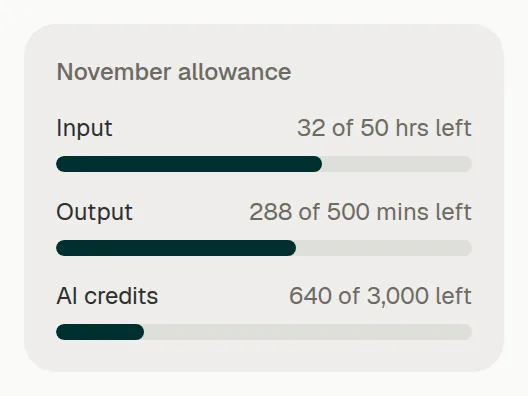
Ogni piano include minuti di input e di output al mese. La quota compare in fondo alla navigazione e in Settings → Billing. Quando i minuti di input del mese sono esauriti, ShowBits non accetta nuovi episodi, e le attività di IA restano in attesa finché non ci sono di nuovo minuti disponibili, nel nuovo mese o con un pacchetto di crediti. Con una tua chiave IA, in Enterprise e OnPremise, le attività di IA proseguono.
- Apri l’episodio che mostra Quota used up.
- Non appena ci sono di nuovo minuti disponibili, clicca su Resume processing.
I proprietari e gli amministratori dell’organizzazione acquistano pacchetti di crediti in Settings → Billing con Buy AI credits, vedi Team e impostazioni.
Non riesci a collegare un servizio
Gli amministratori collegano i servizi in Integrations. Se il collegamento non riesce, un messaggio sulla pagina ne spiega il motivo: la connessione è stata annullata, l’autorizzazione necessaria non è stata concessa oppure il collegamento non è riuscito.
- Apri Integrations.
- Nella card del servizio, clicca su Connect, oppure su Reconnect se la connessione va rinnovata.
- Accedi presso il fornitore con l’account giusto e consenti tutte le autorizzazioni che richiede.
In molte aziende il reparto IT deve approvare ShowBits una sola volta. Per Microsoft 365, copia l’Approval link for your IT nella card di OneDrive / SharePoint, invialo al tuo reparto IT e poi collega di nuovo, vedi OneDrive e SharePoint. Per Box, il reparto IT della tua azienda approva ShowBits una sola volta nella Box Admin Console, in Apps → Custom Apps Manager, vedi Box.
Glossario
Organizzazione: l’account cliente con il piano e la fatturazione. Workspace: un cliente o un brand all’interno dell’organizzazione, con il proprio team, i propri brand kit e le proprie integrazioni. Brand kit: logo, colori, font e tono di voce di un programma o di un brand. Episodio: la trasmissione caricata o importata. Highlight: un momento che l’analisi propone come clip. Meme: una battuta breve o una reazione che funziona senza contesto. Clip: il video breve finito, con sottotitoli e testi. Card con citazione: una breve frase dell’episodio in forma di immagine. Embargo: un periodo di blocco; prima che termini, non viene pubblicato nulla dell’episodio. Caporedattore di turno: il ruolo della seconda fase di approvazione. Quota: i minuti al mese inclusi nel piano. Crediti IA: credito da un pacchetto di crediti per l’utilizzo oltre la quota, valido 12 mesi.
Domande
Che effetto ha l’embargo?
Finché l’embargo di un episodio non termina, nessuna delle sue clip viene pubblicata: i post si possono pianificare solo per un orario successivo e Post now non è disponibile. Poi l’embargo termina da solo. I nuovi episodi ricevono l’embargo in base alla regola del loro programma o all’embargo predefinito, vedi Team e impostazioni.
Come modifico o revoco un embargo?
Gli amministratori e i caporedattori di turno aprono l’episodio e cliccano su Change embargo. Lì impostano una nuova data e ora e cliccano su Save, oppure cliccano su Lift embargo. Se ci sono post pianificati prima della nuova scadenza, ShowBits li mostra e, se confermi, li sposta alla fine dell’embargo. Ogni modifica viene registrata nel log di audit. Maggiori dettagli in Aggiungere episodi.
Cosa faccio se il motivo indica che la connessione non funziona più o che manca un’autorizzazione?
Un amministratore collega di nuovo il canale in Integrations; poi clicca su Send again. Per YouTube, l’account Google collegato deve avere un canale YouTube.
Cosa faccio se la piattaforma ha rifiutato il video, il testo o il post?
La piattaforma non ha accettato il video (formato, durata o risoluzione) o il testo (troppo lungo o non leggibile), ha trattenuto il post come spam oppure lo ha considerato una ripetizione di uno precedente. Modifica la clip o il suo testo nell’editor, poi clicca su Send again. Tramite ShowBits, X non accetta menzioni con @: scrivi il nome nel testo per X senza la @. Se YouTube ha rifiutato il video, o se la piattaforma non consente all’account di pubblicare, controlla l’account sulla piattaforma.
Cosa faccio se il motivo indica un limite?
Se l’account ha pubblicato troppi post tramite app, o se oggi troppi account pubblicano su TikTok tramite ShowBits, invia di nuovo più tardi oppure pubblica direttamente sulla piattaforma. Se il canale YouTube ha raggiunto il limite giornaliero di caricamenti, invia di nuovo il giorno dopo.
Cosa faccio se l’invio si è interrotto o è durato più di due ore?
Controlla prima il profilo sulla piattaforma. Se il video c’è già, non inviarlo di nuovo; altrimenti clicca su Send again.
Cosa faccio se un post per TikTok va preparato di nuovo?
Succede quando nel frattempo è stato collegato un altro account TikTok, quando l’account non offre più la visibilità scelta o quando la clip è più lunga di quanto l’account possa pubblicare. Accorcia una clip troppo lunga, poi clicca su Change e prepara di nuovo il post.
Cosa faccio se l’account non ha un canale YouTube o una pagina Facebook?
Per YouTube, crea un canale su YouTube oppure, durante il collegamento, scegli un account Google che ne abbia uno. Per Facebook, collega di nuovo e seleziona una pagina Facebook nella finestra di dialogo.
Come elimino episodi, clip o un workspace?
Sull’episodio, Delete episode lo elimina insieme a trascrizione, highlight e clip, compresi i loro testi, le approvazioni e i post pianificati. Un file importato da Google Drive, OneDrive, Box o Dropbox resta lì; un file caricato viene eliminato con l’episodio. Nell’editor delle clip, Delete clip elimina una clip con i suoi testi, le approvazioni e i post pianificati. I proprietari e gli amministratori dell’organizzazione eliminano un intero workspace in Settings → Workspaces. L’eliminazione è definitiva, e il log di audit registra chi ha eliminato.
I post pubblicati scompaiono se elimino una clip?
No. I post già pubblicati restano sulle piattaforme. Rimuovili prima di eliminare la clip, vedi Approvare le clip.
I miei contenuti vengono usati per addestrare l’IA?
No. No training on your data è sempre attivo e non si può disattivare; lo vedi in Settings → Security. Con una tua chiave IA, in Enterprise e OnPremise, i contenuti da elaborare vanno al tuo fornitore, e si applica il tuo contratto con quel fornitore.