
Questions fréquentes
Des réponses courtes aux questions et aux messages les plus fréquents dans ShowBits, ainsi qu’un glossaire des termes employés dans l’application. Chaque réponse renvoie à la page qui donne les détails.
Le code de connexion n’arrive pas
ShowBits envoie le code à l’adresse e-mail que vous avez saisie. Il est valable 10 minutes.
- Vérifiez que l’adresse e-mail est correcte. Si ce n’est pas le cas, cliquez sur Use a different email.
- Regardez aussi dans votre dossier de spams.
- Dès que Send a new code est disponible, cliquez dessus.
- Saisissez le code le plus récent dans Code from the email.
Si vous avez défini un mot de passe, vous pouvez aussi vous connecter avec Email address et Password. Après trop de tentatives en peu de temps, patientez un instant, puis réessayez. Plus d’informations : Connexion et compte.
Vous avez été invité
ShowBits n’envoie pas d’e-mail d’invitation. La personne qui vous a invité vous transmet un message indiquant l’adresse de connexion et l’adresse e-mail invitée.
- Ouvrez app.showbits.ai.
- Connectez-vous avec exactement l’adresse e-mail invitée, via Google ou avec un code par e-mail.
- Dans Invitations, cliquez sur Accept.
Decline supprime l’invitation. Si vous travaillez déjà dans d’autres espaces de travail, un bandeau signale l’invitation en attente avec View invitations. Si ShowBits indique « This invitation is no longer open », demandez-en une nouvelle. Une invitation ne vous empêche pas de démarrer plutôt votre propre essai.
Une publication n’a pas été mise en ligne
Une publication ne part que lorsque son clip est validé, que l’épisode n’est pas sous embargo et que son heure est venue. Le calendrier indique pourquoi une publication attend : Awaiting approval signifie que le clip doit encore être validé, Due: post by hand qu’aucune connexion ne la publie, Due: prepare for TikTok que la publication TikTok doit encore être préparée, et Not sent que la plateforme ne l’a pas acceptée.
- Ouvrez le clip et allez dans Planned posts. La raison est indiquée à côté d’une publication marquée Not sent.
- Corrigez ce que la raison indique. Les questions ci-dessous expliquent les différentes raisons.
- Cliquez sur Send again.
Pour certaines raisons propres à TikTok, préparez à nouveau la publication avec Change. Report a problem transmet le cas au support ShowBits. Plus d’informations : Planifier et publier.
Le quota est épuisé
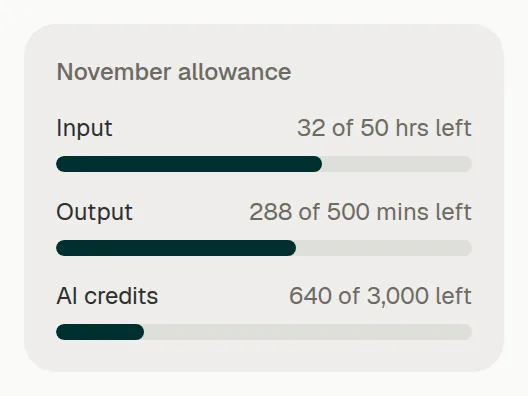
Chaque formule comprend des minutes de vidéo en entrée et en sortie par mois. Le quota s’affiche en bas de la navigation et dans Settings → Billing. Lorsque les minutes en entrée du mois sont épuisées, ShowBits n’accepte plus de nouveaux épisodes, et les tâches d’IA attendent que des minutes soient de nouveau disponibles, le mois suivant ou avec un pack de crédits. Avec votre propre clé d’IA, sur Enterprise et OnPremise, les tâches d’IA se poursuivent.
- Ouvrez l’épisode qui affiche Quota used up.
- Dès que des minutes sont de nouveau disponibles, cliquez sur Resume processing.
Les propriétaires et les administrateurs de l’organisation achètent des packs de crédits dans Settings → Billing, avec Buy AI credits : voir Équipe et paramètres.
La connexion d’un service ne fonctionne pas
Les administrateurs connectent les services dans Integrations. Si la connexion ne fonctionne pas, un message sur la page en indique la raison : la connexion a été annulée, l’autorisation requise n’a pas été accordée, ou la connexion a échoué.
- Ouvrez Integrations.
- Sur la carte du service, cliquez sur Connect, ou sur Reconnect si la connexion doit être renouvelée.
- Connectez-vous chez le fournisseur avec le bon compte et accordez toutes les autorisations qu’il demande.
Dans de nombreuses entreprises, le service informatique doit approuver ShowBits une fois. Pour Microsoft 365, copiez le lien Approval link for your IT sur la carte OneDrive / SharePoint, envoyez-le à votre service informatique, puis relancez la connexion : voir OneDrive et SharePoint. Pour Box, le service informatique de votre entreprise approuve ShowBits une fois dans la Box Admin Console, sous Apps → Custom Apps Manager : voir Box.
Glossaire
Organisation : le compte client, avec la formule et la facturation. Espace de travail : un client ou une marque au sein de l’organisation, avec sa propre équipe, ses propres kits de marque et ses propres intégrations. Kit de marque : logo, couleurs, polices et ton éditorial d’une émission ou d’une marque. Épisode : l’enregistrement d’une émission, chargé ou importé. Temps fort : un moment que l’analyse propose comme clip. Mème : une courte réplique ou réaction qui fonctionne hors contexte. Clip : la courte vidéo finale, avec sous-titres et textes. Carte citation : une courte phrase de l’épisode sous forme d’image. Embargo : une période de blocage ; avant sa fin, rien de l’épisode n’est publié. Chef d’édition : le rôle de la deuxième étape de validation. Quota : les minutes par mois incluses dans la formule. Crédits d’IA : un crédit issu d’un pack de crédits, pour la consommation au-delà du quota, valable 12 mois.
Questions
À quoi sert l’embargo ?
Tant que l’embargo d’un épisode court, aucun de ses clips n’est publié : les publications ne peuvent être planifiées que pour une heure postérieure à sa fin, et Post now n’est pas proposé. Ensuite, l’embargo prend fin de lui-même. Les nouveaux épisodes reçoivent leur embargo selon la règle de leur émission ou selon l’embargo par défaut : voir Équipe et paramètres.
Comment modifier ou lever un embargo ?
Les administrateurs et les chefs d’édition ouvrent l’épisode et cliquent sur Change embargo. Ils y fixent une nouvelle date et une nouvelle heure, puis cliquent sur Save, ou bien cliquent sur Lift embargo. Si des publications sont planifiées avant la nouvelle fin, ShowBits les affiche et, après votre confirmation, les décale à la fin de l’embargo. Chaque modification figure dans le journal d’audit. Plus d’informations : Ajouter des épisodes.
Que faire si la raison indique que la connexion ne fonctionne plus ou qu’il manque une autorisation ?
Un administrateur reconnecte le canal dans Integrations ; cliquez ensuite sur Send again. Pour YouTube, le compte Google connecté doit disposer d’une chaîne YouTube.
Que faire si la plateforme a refusé la vidéo, le texte ou la publication ?
La plateforme n’a pas accepté la vidéo (format, durée ou résolution) ou le texte (trop long ou illisible), a retenu la publication comme spam, ou l’a prise pour la répétition d’une publication antérieure. Modifiez le clip ou son texte dans l’éditeur, puis cliquez sur Send again. X n’accepte pas de mentions @ via ShowBits : écrivez le nom sans @ dans le texte pour X. Si YouTube a rejeté la vidéo, ou si la plateforme ne permet pas au compte de publier, vérifiez le compte sur la plateforme.
Que faire si la raison mentionne une limite ?
Si le compte a publié trop de contenus via des applications, ou si trop de comptes publient aujourd’hui sur TikTok via ShowBits, relancez l’envoi plus tard ou publiez directement sur la plateforme. Si la chaîne YouTube a atteint sa limite quotidienne de mises en ligne, relancez l’envoi le lendemain.
Que faire si l’envoi a été interrompu ou a duré plus de deux heures ?
Vérifiez d’abord le profil sur la plateforme. Si la vidéo y figure déjà, ne l’envoyez pas une seconde fois ; sinon, cliquez sur Send again.
Que faire si une publication TikTok doit être préparée à nouveau ?
C’est le cas lorsqu’un autre compte TikTok a été connecté entre-temps, lorsque le compte ne propose plus la visibilité choisie, ou lorsque le clip est plus long que ce que le compte est autorisé à publier. Raccourcissez un clip trop long, puis cliquez sur Change et préparez à nouveau la publication.
Que faire si le compte n’a pas de chaîne YouTube ou pas de page Facebook ?
Pour YouTube, créez une chaîne sur YouTube ou choisissez, lors de la connexion, un compte Google qui en possède une. Pour Facebook, relancez la connexion et sélectionnez une page Facebook dans la boîte de dialogue.
Comment supprimer des épisodes, des clips ou un espace de travail ?
Sur l’épisode, Delete episode le supprime avec sa transcription, ses temps forts et ses clips, y compris leurs textes, leurs validations et leurs publications planifiées. Un fichier importé depuis Google Drive, OneDrive, Box ou Dropbox y reste ; un fichier chargé est supprimé avec l’épisode. Dans l’éditeur de clips, Delete clip supprime un clip avec ses textes, ses validations et ses publications planifiées. Les propriétaires et les administrateurs de l’organisation suppriment un espace de travail entier dans Settings → Workspaces. La suppression est définitive, et le journal d’audit enregistre qui a supprimé.
Les publications en ligne disparaissent-elles lorsque je supprime un clip ?
Non. Les publications déjà en ligne restent sur les plateformes. Retirez-les avant de supprimer le clip : voir Valider les clips.
Mes contenus servent-ils à entraîner l’IA ?
Non. No training on your data est toujours activé et ne peut pas être désactivé ; vous le voyez dans Settings → Security. Avec votre propre clé d’IA, sur Enterprise et OnPremise, les contenus à traiter sont transmis à votre fournisseur, et c’est votre contrat avec ce fournisseur qui s’applique.