
Preguntas frecuentes
Respuestas breves a las preguntas y los mensajes más habituales en ShowBits, y un glosario de los términos que usa la app. Cada respuesta enlaza con la página que da los detalles.
No ha llegado el código de inicio de sesión
ShowBits envía el código a la dirección de correo que introdujiste. Es válido durante 10 minutos.
- Comprueba que la dirección de correo sea correcta. Si no lo es, haz clic en Use a different email.
- Mira también en tu carpeta de spam.
- En cuanto Send a new code esté disponible, haz clic en esa opción.
- Introduce el código más reciente en Code from the email.
Si has definido una contraseña, también puedes iniciar sesión con Email address y Password. Tras demasiados intentos en poco tiempo, espera un momento y vuelve a intentarlo. Más información en Inicio de sesión y cuenta.
Te han invitado
ShowBits no envía ningún correo de invitación. La persona que te invitó te hace llegar un mensaje con la dirección para iniciar sesión y la dirección de correo invitada.
- Abre app.showbits.ai.
- Inicia sesión exactamente con la dirección de correo invitada, con Google o con un código por correo electrónico.
- En Invitations, haz clic en Accept.
Decline elimina la invitación. Si ya trabajas en otros espacios de trabajo, un banner muestra la invitación pendiente con View invitations. Si ShowBits indica “This invitation is no longer open”, pide una nueva. Una invitación no te impide iniciar, en su lugar, una prueba propia.
Una publicación no ha salido
Una publicación solo sale cuando su clip está aprobado, el episodio no está bajo embargo y ha llegado su hora. El calendario muestra por qué espera una publicación: Awaiting approval significa que el clip aún necesita aprobación; Due: post by hand, que ninguna conexión la publica; Due: prepare for TikTok, que aún hay que preparar la publicación de TikTok, y Not sent, que la plataforma no la aceptó.
- Abre el clip y ve a Planned posts. Junto a una publicación con el estado Not sent aparece el motivo.
- Soluciona lo que indica el motivo. Las preguntas de abajo explican los motivos.
- Haz clic en Send again.
Con algunos motivos de TikTok, vuelve a preparar la publicación con Change. Report a problem envía el caso al soporte de ShowBits. Más información en Programar y publicar.
Se ha agotado la cuota
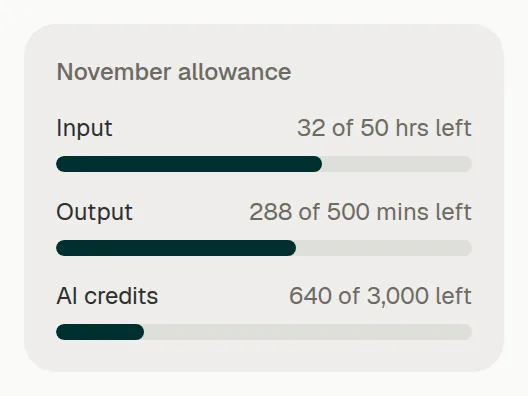
Cada plan incluye minutos de entrada y de salida al mes. La cuota aparece en la parte inferior del menú de navegación y en Settings → Billing. Cuando se agotan los minutos de entrada del mes, ShowBits no acepta episodios nuevos, y las tareas de IA esperan hasta que vuelva a haber minutos disponibles, en el nuevo mes o con un paquete de créditos. Con tu propia clave de IA en Enterprise y OnPremise, las tareas de IA continúan.
- Abre el episodio que muestra Quota used up.
- Cuando vuelva a haber minutos disponibles, haz clic en Resume processing.
Los propietarios y los administradores de la organización compran paquetes de créditos en Settings → Billing, con Buy AI credits: consulta Equipo y configuración.
No se puede conectar un servicio
Los administradores conectan los servicios en Integrations. Si la conexión no funciona, un mensaje en la página indica el motivo: se canceló la conexión, no se concedió el permiso necesario o la conexión falló.
- Abre Integrations.
- En la tarjeta del servicio, haz clic en Connect, o en Reconnect si hay que renovar la conexión.
- Inicia sesión en el proveedor con la cuenta correcta y concede todos los permisos que solicite.
En muchas empresas, el departamento de TI tiene que aprobar ShowBits una vez. Para Microsoft 365, copia el Approval link for your IT de la tarjeta OneDrive / SharePoint, envíalo a tu departamento de TI y vuelve a conectar: consulta OneDrive y SharePoint. Para Box, el departamento de TI de tu empresa aprueba ShowBits una sola vez en la Box Admin Console, en Apps → Custom Apps Manager: consulta Box.
Glosario
Organización: la cuenta de cliente con el plan y la facturación. Espacio de trabajo: un cliente o una marca dentro de la organización, con su propio equipo, sus kits de marca y sus integraciones. Kit de marca: logotipo, colores, fuentes y tono de voz de un programa o una marca. Episodio: la grabación del programa, subida o importada. Momento destacado: un fragmento que el análisis propone como clip. Meme: una frase corta o una reacción que funciona sin contexto. Clip: el video corto terminado, con subtítulos y textos. Tarjeta de cita: una frase corta del episodio en forma de imagen. Embargo: un periodo de bloqueo; antes de que termine, no se publica nada del episodio. Editor de turno: el rol del segundo paso de aprobación. Cuota: los minutos al mes incluidos en el plan. Créditos de IA: saldo de un paquete de créditos para el consumo que supera la cuota, válido durante 12 meses.
Preguntas
¿Qué efecto tiene el embargo?
Hasta que termina el embargo de un episodio, no se publica ninguno de sus clips: las publicaciones solo se pueden programar para después, y no aparece la opción Post now. Llegado el momento, el embargo termina por sí solo. Los episodios nuevos reciben su embargo según la regla de su programa o según el embargo por defecto: consulta Equipo y configuración.
¿Cómo cambio o levanto un embargo?
Los administradores y los editores de turno abren el episodio y hacen clic en Change embargo. Allí definen una nueva fecha y hora y hacen clic en Save, o hacen clic en Lift embargo. Si hay publicaciones programadas antes del nuevo final, ShowBits las muestra y, cuando confirmas, las mueve al final del embargo. Cada cambio queda en el registro de auditoría. Más información en Añadir episodios.
¿Qué hago si el motivo indica que la conexión ya no funciona o que le falta un permiso?
Un administrador vuelve a conectar el canal en Integrations; después, haz clic en Send again. Para YouTube, la cuenta de Google conectada necesita un canal de YouTube.
¿Qué hago si la plataforma rechazó el video, el texto o la publicación?
La plataforma no aceptó el video (formato, duración o resolución) o el texto (demasiado largo o no legible), retuvo la publicación como spam o la consideró una repetición de otra anterior. Cambia el clip o su texto en el editor y, después, haz clic en Send again. X no acepta menciones con @ a través de ShowBits: escribe el nombre en el texto de X sin la @. Si YouTube rechazó el video o la plataforma no permite publicar a la cuenta, revisa la cuenta en la plataforma.
¿Qué hago si el motivo menciona un límite?
Si la cuenta ha hecho demasiadas publicaciones a través de apps, o si hoy publican en TikTok a través de ShowBits demasiadas cuentas, vuelve a enviar la publicación más tarde o publica directamente en la plataforma. Si el canal de YouTube alcanzó su límite diario de subidas, vuelve a enviarla al día siguiente.
¿Qué hago si el envío se interrumpió o tardó más de dos horas?
Primero revisa el perfil en la plataforma. Si el video ya está allí, no lo vuelvas a enviar; si no, haz clic en Send again.
¿Qué hago si hay que volver a preparar una publicación de TikTok?
Ocurre cuando entretanto se ha conectado otra cuenta de TikTok, cuando la cuenta ya no ofrece la visibilidad elegida o cuando el clip es más largo de lo que la cuenta puede publicar. Acorta el clip si es demasiado largo y, después, haz clic en Change y vuelve a preparar la publicación.
¿Qué hago si la cuenta no tiene un canal de YouTube o una página de Facebook?
Para YouTube, crea un canal en YouTube o, al conectar, elige una cuenta de Google que tenga un canal. Para Facebook, vuelve a conectar y selecciona una página de Facebook en el diálogo.
¿Cómo elimino episodios, clips o un espacio de trabajo?
En el episodio, Delete episode lo elimina con su transcripción, sus momentos destacados y sus clips, incluidos sus textos, aprobaciones y publicaciones programadas. Un archivo importado de Google Drive, OneDrive, Box o Dropbox se queda allí; un archivo subido se elimina con el episodio. En el editor de clips, Delete clip elimina un clip con sus textos, aprobaciones y publicaciones programadas. Los propietarios y los administradores de la organización eliminan un espacio de trabajo completo en Settings → Workspaces. La eliminación es definitiva, y el registro de auditoría guarda quién la realizó.
¿Desaparecen las publicaciones ya realizadas cuando elimino un clip?
No. Las publicaciones que ya han salido se quedan en las plataformas. Retíralas antes de eliminar el clip: consulta Aprobar clips.
¿Se usa mi contenido para entrenar la IA?
No. No training on your data está siempre activado y no se puede desactivar; lo ves en Settings → Security. Con tu propia clave de IA en Enterprise y OnPremise, el contenido que se va a procesar va a tu proveedor, y se aplica tu contrato con ese proveedor.