
Plugin para WordPress
O plugin do ShowBits leva clipes e cards de citação liberados para a biblioteca de mídia do seu site WordPress. Quem tem permissão para fazer upload de mídia os escolhe no WordPress, e os administradores do ShowBits também podem enviá-los direto do ShowBits. O plugin está incluído em todos os planos.
- Quem configura
- Administradores e proprietários no ShowBits, administradores no WordPress
- Planos
- Todos os planos
- Requisitos
- WordPress 6.5 ou posterior, PHP 8.1 ou posterior, um site com HTTPS
- O que o site pode fazer
- Copiar clipes e cards de citação liberados para a própria biblioteca de mídia depois que o embargo deles terminar. Ele não pode alterar nada no ShowBits.
Instalar o plugin
O plugin precisa do WordPress 6.5 ou posterior e do PHP 8.1 ou posterior. Seu site precisa usar HTTPS e ser acessível pela internet, porque o ShowBits entrega cada arquivo a ele. Um firewall ou plugin de segurança precisa deixar o ShowBits acessar /wp-json/showbits/v1/push no seu site, e o WP-Cron precisa estar em execução para que os clipes enviados pelo ShowBits cheguem.
- No WordPress, vá em Plugins → Adicionar plugin.
- Pesquise
ShowBitse clique em Instalar agora no plugin ShowBits. - Clique em Ativar.
O plugin no diretório: ShowBits no WordPress.org. No WordPress 6.5 a 6.7 em inglês, esse item de menu se chama Add New Plugin. Você também pode instalar o ZIP do ShowBits: clique em Download the plugin no card do WordPress em Integrations e envie-o no WordPress com Enviar plugin, como o WordPress descreve no próprio guia (em inglês): Upload via WordPress Admin. Nos dois casos, as atualizações chegam pelo WordPress, como em qualquer plugin do diretório.
Conectar o site com uma chave de site
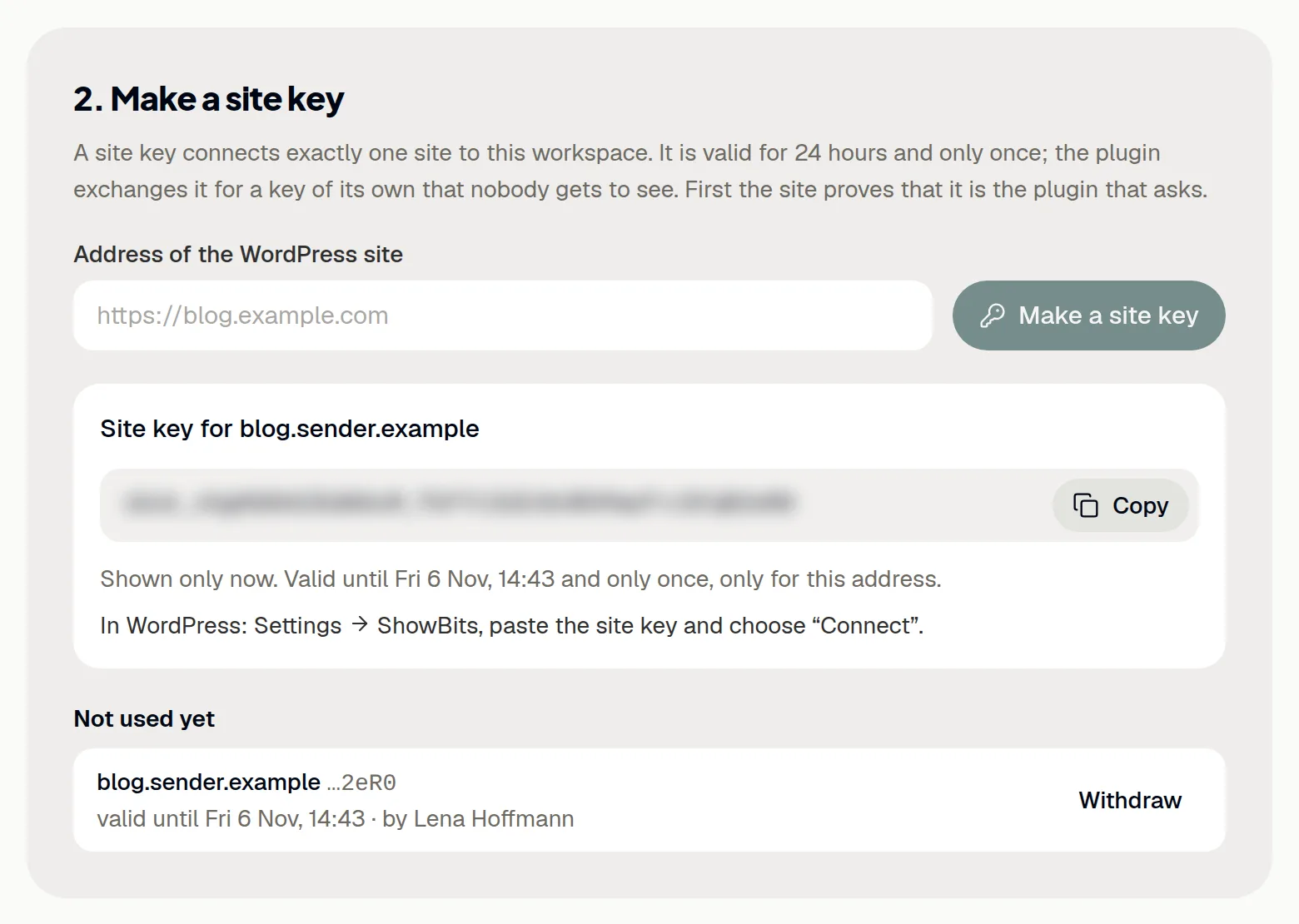
Uma chave de site conecta um site ao seu espaço de trabalho. Ela vale por 24 horas, funciona uma única vez e somente para o endereço para o qual foi criada. Quem cria as chaves são os administradores do espaço de trabalho e os proprietários e administradores da organização; no WordPress, um administrador cola a chave.
- No ShowBits, abra Integrations e clique em Make a site key no card do WordPress.
- Em Address of the WordPress site, digite o endereço do seu site, por exemplo,
https://blog.example.com. - Clique em Make a site key.
- Clique em Copy. O ShowBits mostra a chave somente agora.
- No WordPress, vá em Configurações → ShowBits.
- Cole a chave em Site key e clique em Connect.
As chaves que ninguém usou ainda ficam listadas em Not used yet; Withdraw cancela uma delas. Com o ShowBits OnPremise, digite o endereço da sua instalação em ShowBits address, no WordPress, antes de conectar.
Ou conectar pelo ShowBits
Se você mesmo for administrador ou proprietário do espaço de trabalho, pode conectar o site a partir do WordPress, sem chave de site.
- No WordPress, vá em Configurações → ShowBits e clique em Connect through ShowBits.
- Faça login no ShowBits, se ele pedir.
- Confira o endereço em negrito no topo: é o site que quer se conectar.
- Em Workspace, escolha o espaço de trabalho e clique em Connect. O ShowBits leva você de volta ao WordPress.
A conexão pertence ao espaço de trabalho, não a você: ela continua até que alguém a desconecte no ShowBits ou no WordPress.
Importar clipes no WordPress
Mídia → ShowBits lista os clipes e cards de citação liberados do espaço de trabalho conectado, dos mais novos para os mais antigos. Todos que podem fazer upload de mídia podem usar essa página; por padrão, são os autores, editores e administradores.
- No WordPress, vá em Mídia → ShowBits.
- Digite no campo Search titles ou mostre somente Clips ou Quote cards.
- Marque os clipes e cards de citação que você quer. Para cada card de citação, escolha o Format: 4:5, 1:1 ou 9:16.
- Clique em Import selected.
- Aguarde enquanto a página solicita os arquivos ao ShowBits. Se você sair da página, a importação continua em segundo plano.
Um clipe chega como vídeo MP4, com o título, o texto e a miniatura dele como imagem de pôster. Um card de citação chega como imagem JPEG, com a citação como texto alternativo. Os clipes sob embargo só aparecem depois que o embargo termina.
Enviar clipes pelo ShowBits
Os administradores do espaço de trabalho e os proprietários e administradores da organização podem enviar um clipe ou card de citação liberado para um site conectado. Ele vai sozinho para a biblioteca de mídia do site. Os cards de citação chegam no formato escolhido no WordPress em Configurações → ShowBits, em Quote cards: 4:5, a menos que você o altere.
- No ShowBits, abra Approvals e mude para Approved.
- No clipe, clique em To WordPress.
- Escolha o site e clique em Send.
- O clipe então mostra a situação dele no site: on its way, importing, in the media library ou failed.
Enquanto o embargo do episódio estiver valendo, ou enquanto o vídeo ou a imagem ainda não estiver pronto, não é possível clicar em To WordPress. Qualquer pessoa que tenha o endereço de um arquivo da biblioteca de mídia pode abri-lo.
Desconectar um site
Depois da desconexão, a chave do site deixa de funcionar e o site não pode mais buscar clipes no ShowBits. O que estiver na biblioteca de mídia dele continua lá.
- No ShowBits, abra Integrations e clique em Manage no card do WordPress.
- Em Connected sites, clique em Disconnect ao lado do site e confirme com Disconnect.
No WordPress, Disconnect, em Configurações → ShowBits, faz o mesmo. Se você excluir o plugin no WordPress, a conexão também termina e as configurações do plugin são removidas; os arquivos importados continuam.
Atualizar o plugin
As atualizações chegam pelo WordPress, como em qualquer plugin do diretório, também se você instalou o ZIP do ShowBits. A página do WordPress no ShowBits mostra qual versão cada site conectado usa.
- No WordPress, abra Painel → Atualizações. A nova versão do ShowBits aparece ali e em Plugins.
- Atualize o ShowBits ali. Se as atualizações automáticas estiverem ativadas para o plugin, o WordPress faz isso sozinho.
A conexão e as configurações continuam como estão. Sem acesso ao diretório, atualize manualmente: baixe o ZIP no ShowBits, envie-o em Plugins → Adicionar plugin → Enviar plugin e escolha Substituir o atual pelo enviado.
Perguntas
Quantos sites um espaço de trabalho pode conectar?
O seu plano define quantos sites um espaço de trabalho pode conectar e quantos clipes cada site pode receber por dia. Contam tanto os clipes escolhidos no WordPress quanto os enviados pelo ShowBits. A página do WordPress no ShowBits mostra os números do seu plano, e Configurações → ShowBits, no WordPress, mostra as importações de hoje.
Um site pode receber clipes de dois espaços de trabalho?
Um site fica conectado a um único espaço de trabalho por vez. Para mudá-lo de espaço de trabalho, crie uma chave de site no outro espaço de trabalho e cole-a no WordPress, em Configurações → ShowBits, em Connect again.
Quem pode abrir os arquivos importados?
Os arquivos importados são arquivos comuns da biblioteca de mídia: como qualquer upload, qualquer pessoa que tenha o endereço deles pode abri-los. O ShowBits só entrega clipes que foram liberados e cujo embargo terminou.
O que acontece quando um clipe muda no ShowBits?
O arquivo importado continua como está. Se você importar a nova versão, o WordPress recebe um novo arquivo, e os posts que mostram o antigo continuam funcionando. A biblioteca marca esses clipes com An older version is in the media library.
A conexão falha. O que posso verificar?
Uma chave de site vale por 24 horas, uma única vez e somente para o endereço para o qual foi criada; na dúvida, crie uma nova. O ShowBits precisa acessar seu site via HTTPS; por isso, um firewall ou um plugin de segurança ou de cache precisa deixar passar as requisições dele para /wp-json/showbits/v1/push.