
Plugin de WordPress
El plugin de ShowBits lleva los clips y las tarjetas de cita aprobados a la biblioteca de medios de tu sitio de WordPress. Quienes pueden subir medios los eligen en WordPress, y los administradores de ShowBits también pueden enviarlos desde ShowBits. El plugin se incluye en todos los planes.
- Quién lo configura
- Administradores y propietarios en ShowBits; administradores en WordPress
- Planes
- Todos los planes
- Requisitos
- WordPress 6.5 o posterior, PHP 8.1 o posterior y un sitio servido por HTTPS
- Qué puede hacer el sitio
- Copiar a su biblioteca de medios los clips y las tarjetas de cita aprobados en cuanto termina su embargo. No puede cambiar nada en ShowBits.
Instalar el plugin
El plugin necesita WordPress 6.5 o posterior y PHP 8.1 o posterior. Tu sitio debe servirse por HTTPS y ser accesible desde internet, porque ShowBits le entrega cada archivo. Un firewall o un plugin de seguridad debe dejar pasar a ShowBits hasta /wp-json/showbits/v1/push en tu sitio, y WP-Cron debe estar en funcionamiento para que lleguen los clips enviados desde ShowBits.
- En WordPress, ve a Plugins → Añadir plugin.
- Busca
ShowBitsy haz clic en Instalar ahora en el plugin ShowBits. - Haz clic en Activar.
El plugin en el directorio: ShowBits en WordPress.org. En las versiones 6.5 a 6.7 de WordPress, la opción del menú se llama Añadir nuevo plugin. También puedes instalar el ZIP de ShowBits: haz clic en Download the plugin en la tarjeta de WordPress en Integrations y súbelo en WordPress con Subir plugin, como describe WordPress en su guía (en inglés): Upload via WordPress Admin. En ambos casos, las actualizaciones llegan a través de WordPress, como con cualquier plugin del directorio.
Conectar el sitio con una clave de sitio
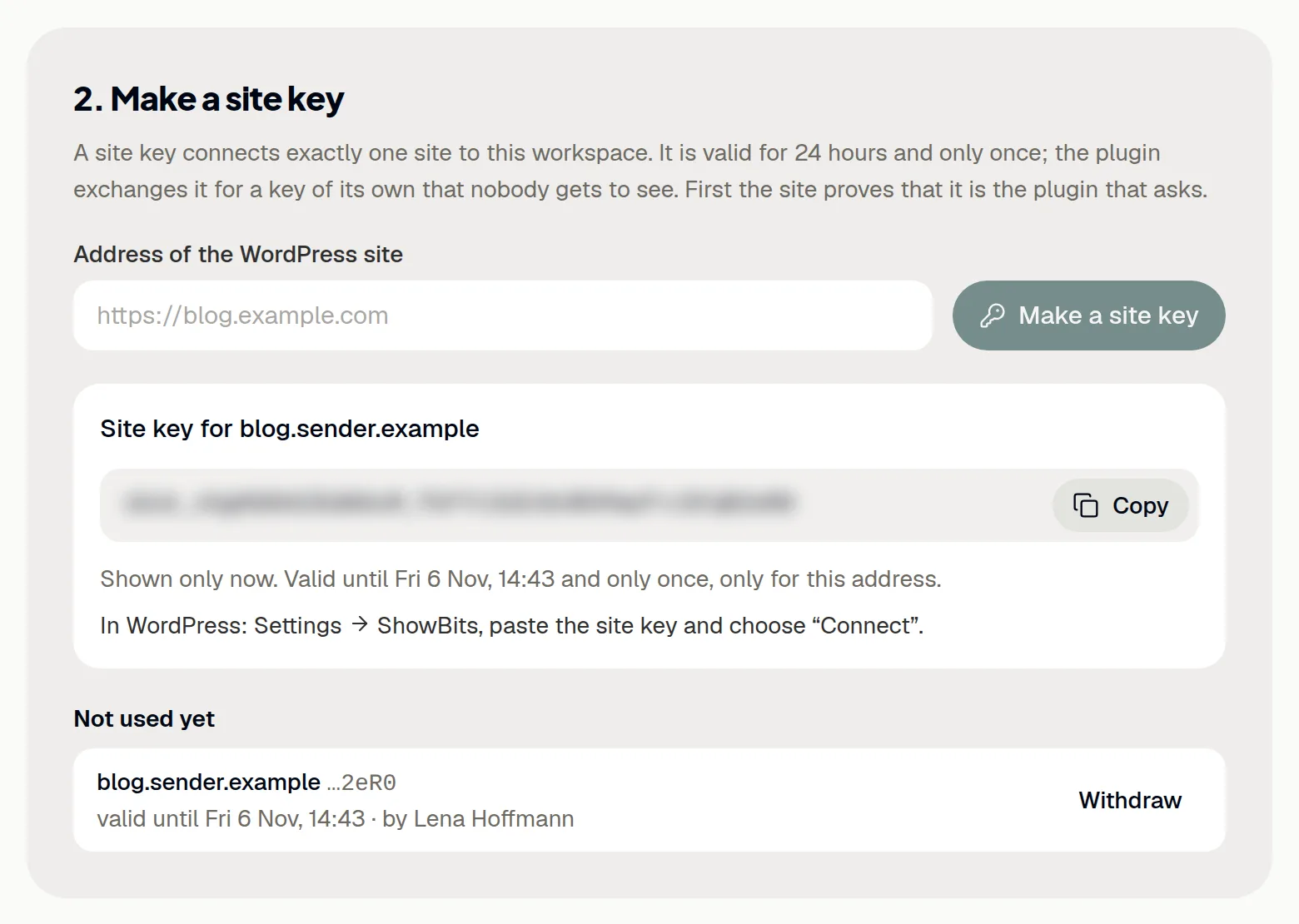
Una clave de sitio conecta un sitio con tu espacio de trabajo. Es válida durante 24 horas, funciona una sola vez y solo para la dirección para la que se creó. La crean los administradores del espacio de trabajo y los propietarios y administradores de la organización; en WordPress, la pega un administrador.
- En ShowBits, abre Integrations y haz clic en Make a site key en la tarjeta de WordPress.
- En Address of the WordPress site, introduce la dirección de tu sitio, por ejemplo,
https://blog.example.com. - Haz clic en Make a site key.
- Haz clic en Copy. ShowBits solo muestra la clave en este momento.
- En WordPress, ve a Ajustes → ShowBits.
- Pega la clave en Site key y haz clic en Connect.
Las claves que nadie ha usado todavía aparecen en Not used yet; Withdraw anula una. Con ShowBits OnPremise, antes de conectar, introduce en WordPress la dirección de tu instalación en ShowBits address.
O conectar a través de ShowBits
Si tú tienes el rol de administrador o propietario del espacio de trabajo, puedes conectar el sitio desde WordPress sin clave de sitio.
- En WordPress, ve a Ajustes → ShowBits y haz clic en Connect through ShowBits.
- Inicia sesión en ShowBits si te lo pide.
- Comprueba la dirección en negrita de la parte superior: es el sitio que quiere conectarse.
- En Workspace, elige el espacio de trabajo y haz clic en Connect. ShowBits te lleva de vuelta a WordPress.
La conexión pertenece al espacio de trabajo, no a ti: se mantiene hasta que alguien la desconecte en ShowBits o en WordPress.
Elegir clips en WordPress
Medios → ShowBits enumera los clips y las tarjetas de cita aprobados del espacio de trabajo conectado, del más reciente al más antiguo. Puede usarlo cualquier persona que pueda subir medios; por defecto, son los autores, los editores y los administradores.
- En WordPress, ve a Medios → ShowBits.
- Escribe en el campo Search titles o muestra solo Clips o Quote cards.
- Marca los clips y las tarjetas de cita que quieras. Para cada tarjeta de cita, elige el formato en Format: 4:5, 1:1 o 9:16.
- Haz clic en Import selected.
- Espera mientras la página solicita los archivos a ShowBits. Si sales de la página, la importación continúa en segundo plano.
Un clip llega como video MP4 con su título, su texto y su miniatura como imagen de póster. Una tarjeta de cita llega como imagen JPEG con la cita como texto alternativo. Los clips bajo embargo solo aparecen una vez que ha terminado el embargo.
Enviar clips desde ShowBits
Los administradores del espacio de trabajo y los propietarios y administradores de la organización pueden enviar un clip o una tarjeta de cita aprobados a un sitio conectado. Llega por sí solo a la biblioteca de medios del sitio. Las tarjetas de cita llegan en el formato elegido en WordPress en Ajustes → ShowBits, en Quote cards; si no lo cambias, es 4:5.
- En ShowBits, abre Approvals y cambia a Approved.
- En el clip, haz clic en To WordPress.
- Elige el sitio y haz clic en Send.
- Después, el clip muestra en qué punto está en el sitio: on its way, importing, in the media library o failed.
Mientras dure el embargo del episodio, o mientras el video o la imagen aún no estén listos, no se puede hacer clic en To WordPress. Cualquiera que tenga la dirección de un archivo de la biblioteca de medios puede abrirlo.
Desconectar un sitio
Tras la desconexión, la clave del sitio deja de funcionar y el sitio ya no puede obtener clips de ShowBits. Lo que ya está en su biblioteca de medios se queda allí.
- En ShowBits, abre Integrations y haz clic en Manage en la tarjeta de WordPress.
- En Connected sites, haz clic en Disconnect junto al sitio y confirma con Disconnect.
En WordPress, Disconnect, en Ajustes → ShowBits, hace lo mismo. Si eliminas el plugin en WordPress, la conexión también termina y se borran los ajustes del plugin; los archivos importados se conservan.
Actualizar el plugin
Las actualizaciones llegan a través de WordPress, como con cualquier plugin del directorio, también si instalaste el ZIP de ShowBits. La página de WordPress en ShowBits muestra qué versión usa cada sitio conectado.
- En WordPress, abre Escritorio → Actualizaciones. Allí y en Plugins aparece la nueva versión de ShowBits.
- Actualiza ShowBits allí. Si las actualizaciones automáticas están activadas para el plugin, WordPress lo hace solo.
La conexión y los ajustes se mantienen. Sin acceso al directorio, actualiza a mano: descarga el ZIP en ShowBits, súbelo en Plugins → Añadir plugin → Subir plugin y elige Reemplazar el actual con el subido.
Preguntas
¿Cuántos sitios puede conectar un espacio de trabajo?
Tu plan determina cuántos sitios puede conectar un espacio de trabajo y cuántos clips puede obtener cada sitio al día. Cuentan tanto los clips elegidos en WordPress como los enviados desde ShowBits. La página de WordPress en ShowBits muestra las cifras de tu plan, y Ajustes → ShowBits, en WordPress, muestra las importaciones de hoy.
¿Puede un sitio obtener clips de dos espacios de trabajo?
Un sitio está conectado a un solo espacio de trabajo a la vez. Para cambiarlo, crea una clave de sitio en el otro espacio de trabajo y pégala en WordPress, en Ajustes → ShowBits, en Connect again.
¿Quién puede abrir los archivos importados?
Los archivos importados son archivos normales de la biblioteca de medios: como cualquier archivo subido, cualquiera que tenga su dirección puede abrirlos. ShowBits solo entrega clips aprobados cuyo embargo ha terminado.
¿Qué pasa cuando un clip cambia en ShowBits?
El archivo importado se queda tal como está. Si importas la nueva versión, WordPress recibe un archivo nuevo, y las entradas que muestran el anterior siguen funcionando. La biblioteca marca esos clips con An older version is in the media library.
La conexión falla. ¿Qué puedo comprobar?
Una clave de sitio es válida durante 24 horas, una sola vez y solo para la dirección para la que se creó; si tienes dudas, crea una nueva. ShowBits debe poder llegar a tu sitio por HTTPS, así que un firewall o un plugin de seguridad o de caché debe dejar pasar sus solicitudes hasta /wp-json/showbits/v1/push.