
Plugin WordPress
Il plugin ShowBits porta le clip e le card con citazione approvate nella libreria media del tuo sito WordPress. Chi è autorizzato a caricare file media le sceglie in WordPress, e gli amministratori di ShowBits possono anche inviarle da ShowBits. Il plugin è incluso in tutti i piani.
- Configurazione a cura di
- Amministratori e proprietari in ShowBits, amministratori in WordPress
- Piani
- Tutti i piani
- Requisiti
- WordPress 6.5 o successivo, PHP 8.1 o successivo, un sito servito tramite HTTPS
- Cosa può fare il sito
- Copiare nella propria libreria media le clip e le card con citazione approvate, una volta terminato il loro embargo. Non può modificare nulla in ShowBits.
Installare il plugin
Il plugin richiede WordPress 6.5 o successivo e PHP 8.1 o successivo. Il tuo sito deve essere servito tramite HTTPS ed essere raggiungibile da internet, perché ShowBits gli consegna ogni file. Un firewall o un plugin di sicurezza deve lasciar passare ShowBits verso /wp-json/showbits/v1/push sul tuo sito, e WP-Cron deve essere in funzione perché le clip inviate da ShowBits arrivino.
- In WordPress, vai su Plugin → Aggiungi plugin.
- Cerca
ShowBitse clicca su Installa ora sul plugin ShowBits. - Clicca su Attiva.
Il plugin nella directory: ShowBits su WordPress.org. Da WordPress 6.5 a 6.7 la voce di menu si chiama Aggiungi un nuovo plugin. Puoi anche installare lo ZIP di ShowBits: clicca su Download the plugin nella card di WordPress in Integrations, poi caricalo in WordPress con Carica plugin, come WordPress descrive nella sua guida (in inglese): Upload via WordPress Admin. In entrambi i casi gli aggiornamenti arrivano tramite WordPress, come per ogni plugin della directory.
Collegare il sito con una chiave del sito
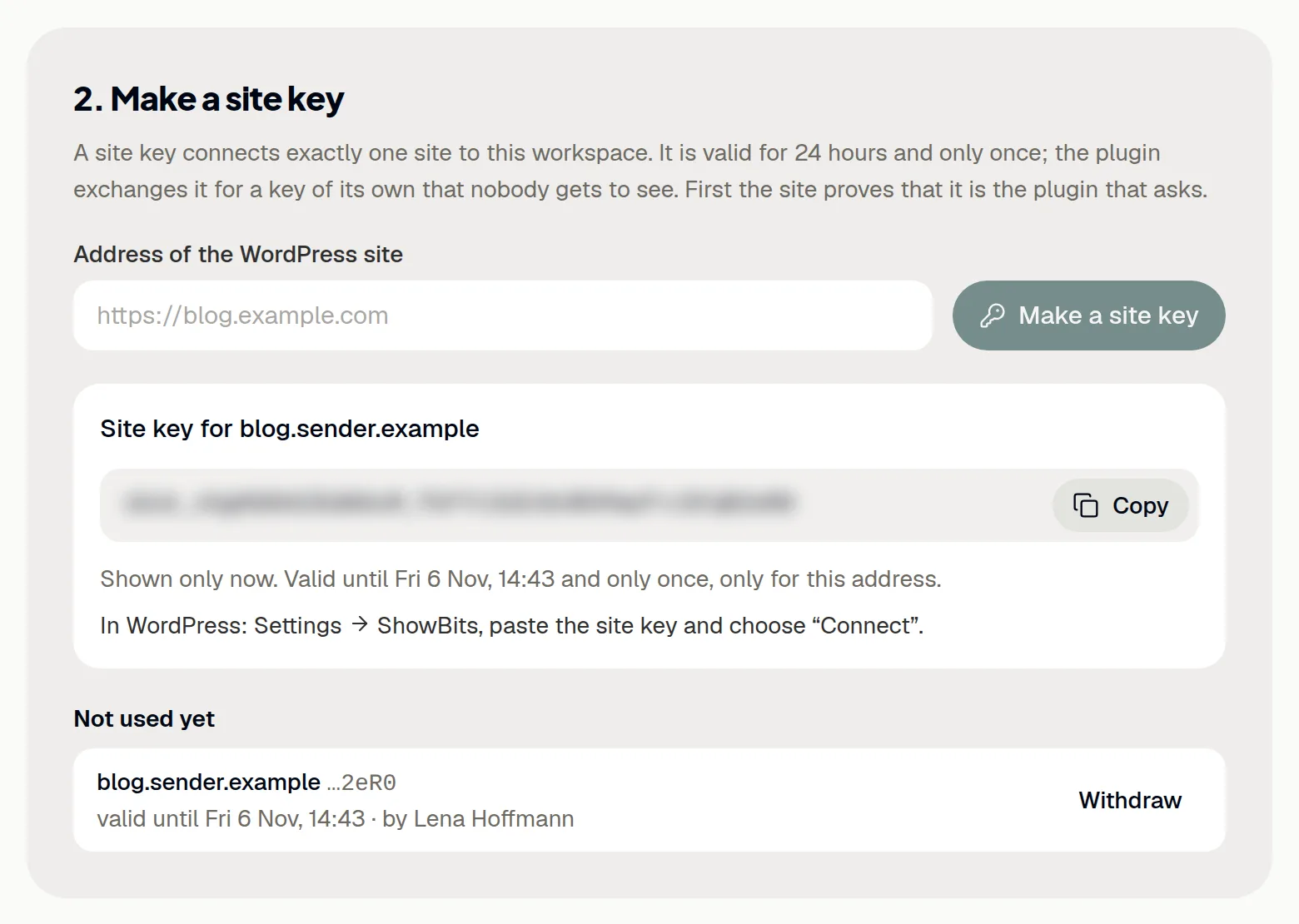
Una chiave del sito collega un sito al tuo workspace. Vale 24 ore, funziona una sola volta e solo per l’indirizzo per cui è stata creata. La creano gli amministratori del workspace e i proprietari e gli amministratori dell’organizzazione; in WordPress la incolla un amministratore.
- In ShowBits, apri Integrations e clicca su Make a site key nella card di WordPress.
- In Address of the WordPress site, inserisci l’indirizzo del tuo sito, ad esempio
https://blog.example.com. - Clicca su Make a site key.
- Clicca su Copy. ShowBits mostra la chiave solo in questo momento.
- In WordPress, vai su Impostazioni → ShowBits.
- Incolla la chiave in Site key e clicca su Connect.
Le chiavi che nessuno ha ancora usato sono elencate in Not used yet; Withdraw ne annulla una. Con ShowBits OnPremise, prima di collegare il sito inserisci in WordPress l’indirizzo della tua installazione in ShowBits address.
Oppure collegare il sito tramite ShowBits
Se sei tu stesso amministratore o proprietario del workspace, puoi collegare il sito da WordPress senza una chiave del sito.
- In WordPress, vai su Impostazioni → ShowBits e clicca su Connect through ShowBits.
- Accedi a ShowBits, se te lo chiede.
- Controlla l’indirizzo in grassetto in alto: è il sito che vuole collegarsi.
- In Workspace, scegli il workspace e clicca su Connect. ShowBits ti riporta in WordPress.
La connessione appartiene al workspace, non a te: resta finché qualcuno non la scollega in ShowBits o in WordPress.
Importare le clip in WordPress
Media → ShowBits elenca le clip e le card con citazione approvate del workspace collegato, le più recenti per prime. Può usarlo chiunque sia autorizzato a caricare file media; per impostazione predefinita sono autori, editori e amministratori.
- In WordPress, vai su Media → ShowBits.
- Digita nel campo Search titles, oppure mostra solo Clips o Quote cards.
- Spunta le clip e le card con citazione che vuoi. Per ogni card con citazione, scegli il Format: 4:5, 1:1 o 9:16.
- Clicca su Import selected.
- Attendi mentre la pagina richiede i file a ShowBits. Se lasci la pagina, l’importazione prosegue in background.
Una clip arriva come video MP4 con il suo titolo, il suo testo e la sua miniatura come immagine di copertina. Una card con citazione arriva come immagine JPEG con la citazione come testo alternativo. Le clip sotto embargo compaiono solo al termine dell’embargo.
Inviare clip da ShowBits
Gli amministratori del workspace e i proprietari e gli amministratori dell’organizzazione possono inviare una clip o una card con citazione approvata a un sito collegato. Finisce da sola nella libreria media del sito. Le card con citazione arrivano nel formato scelto in WordPress in Impostazioni → ShowBits, alla voce Quote cards: 4:5, se non lo modifichi.
- In ShowBits, apri Approvals e passa a Approved.
- Accanto alla clip, clicca su To WordPress.
- Scegli il sito e clicca su Send.
- La clip mostra poi a che punto è sul sito: on its way, importing, in the media library o failed.
Finché vale l’embargo dell’episodio, o finché il video o l’immagine non sono ancora pronti, non è possibile cliccare su To WordPress. Chiunque abbia l’indirizzo di un file nella libreria media può aprirlo.
Scollegare un sito
Dopo lo scollegamento, la chiave del sito smette di funzionare e il sito non può più ricevere clip da ShowBits. Ciò che si trova nella sua libreria media resta lì.
- In ShowBits, apri Integrations e clicca su Manage nella card di WordPress.
- In Connected sites, clicca su Disconnect accanto al sito e conferma con Disconnect.
In WordPress, Disconnect in Impostazioni → ShowBits fa la stessa cosa. Se elimini il plugin in WordPress, termina anche la connessione e le impostazioni del plugin vengono rimosse; i file importati restano.
Aggiornare il plugin
Gli aggiornamenti arrivano tramite WordPress, come per ogni plugin della directory, anche se hai installato lo ZIP di ShowBits. La pagina WordPress in ShowBits mostra quale versione usa ciascun sito collegato.
- In WordPress, apri Bacheca → Aggiornamenti. La nuova versione di ShowBits compare lì e in Plugin.
- Aggiorna ShowBits da lì. Se gli aggiornamenti automatici sono attivi per il plugin, WordPress lo fa da solo.
Il collegamento e le impostazioni restano invariati. Senza accesso alla directory, aggiorna a mano: scarica lo ZIP in ShowBits, caricalo in Plugin → Aggiungi plugin → Carica plugin e scegli Sostituisci l’attuale con quello caricato.
Domande
Quanti siti può collegare un workspace?
Il tuo piano stabilisce quanti siti può collegare un workspace e quante clip può ricevere ogni sito al giorno. Contano sia le clip scelte in WordPress sia quelle inviate da ShowBits. La pagina WordPress in ShowBits mostra i numeri del tuo piano, e Impostazioni → ShowBits in WordPress mostra le importazioni di oggi.
Un sito può ricevere clip da due workspace?
Un sito è collegato a un solo workspace alla volta. Per spostarlo, crea una chiave del sito nell’altro workspace e incollala in WordPress in Impostazioni → ShowBits, alla voce Connect again.
Chi può aprire i file importati?
I file importati sono normali file della libreria media: come qualsiasi file caricato, chiunque ne abbia l’indirizzo può aprirli. ShowBits consegna solo clip approvate il cui embargo è terminato.
Cosa succede quando una clip cambia in ShowBits?
Il file importato resta com’è. Se importi la nuova versione, WordPress riceve un nuovo file e gli articoli che mostrano quello vecchio continuano a funzionare. Nella libreria di ShowBits in WordPress, queste clip sono contrassegnate con An older version is in the media library.
Il collegamento non riesce. Cosa posso controllare?
Una chiave del sito vale 24 ore, una sola volta e solo per l’indirizzo per cui è stata creata; nel dubbio, creane una nuova. ShowBits deve raggiungere il tuo sito tramite HTTPS, quindi un firewall o un plugin di sicurezza o di cache deve lasciar passare le sue richieste verso /wp-json/showbits/v1/push.