
Plugin WordPress
Le plugin ShowBits importe les clips et cartes citations validés dans la médiathèque de votre site WordPress. Les personnes autorisées à téléverser des médias les sélectionnent dans WordPress, et les administrateurs ShowBits peuvent aussi les envoyer depuis ShowBits. Le plugin est inclus dans toutes les formules.
- Qui configure
- Les administrateurs et les propriétaires dans ShowBits, les administrateurs dans WordPress
- Formules
- Toutes les formules
- Prérequis
- WordPress 6.5 ou plus récent, PHP 8.1 ou plus récent, un site servi en HTTPS
- Ce que le site peut faire
- Copier dans sa médiathèque les clips et cartes citations validés, une fois leur embargo terminé. Il ne peut rien modifier dans ShowBits.
Installer le plugin
Le plugin nécessite WordPress 6.5 ou plus récent et PHP 8.1 ou plus récent. Votre site doit être servi en HTTPS et accessible depuis Internet, car ShowBits lui livre chaque fichier. Un pare-feu ou une extension de sécurité doit laisser ShowBits accéder à /wp-json/showbits/v1/push sur votre site, et WP-Cron doit fonctionner pour que les clips envoyés depuis ShowBits arrivent.
- Dans WordPress, allez dans Extensions → Ajouter une extension.
- Recherchez
ShowBitset cliquez sur Installer maintenant sur l’extension ShowBits. - Cliquez sur Activer.
L’extension dans le répertoire : ShowBits sur WordPress.org. Dans WordPress 6.5 à 6.7 aussi, l’élément de menu s’appelle Ajouter une extension. Vous pouvez aussi installer le ZIP de ShowBits : cliquez sur Download the plugin sur la carte WordPress sous Integrations, puis téléversez-le dans WordPress avec Téléverser une extension, comme WordPress le décrit dans son propre guide, en anglais : Upload via WordPress Admin. Dans les deux cas, les mises à jour arrivent par WordPress, comme pour toute extension du répertoire.
Connecter le site avec une clé de site
Une clé de site connecte un site à votre espace de travail. Elle est valable 24 heures, ne fonctionne qu’une seule fois et uniquement pour l’adresse pour laquelle elle a été créée. Ce sont les administrateurs de l’espace de travail ainsi que les propriétaires et les administrateurs de l’organisation qui la créent ; dans WordPress, un administrateur la colle.
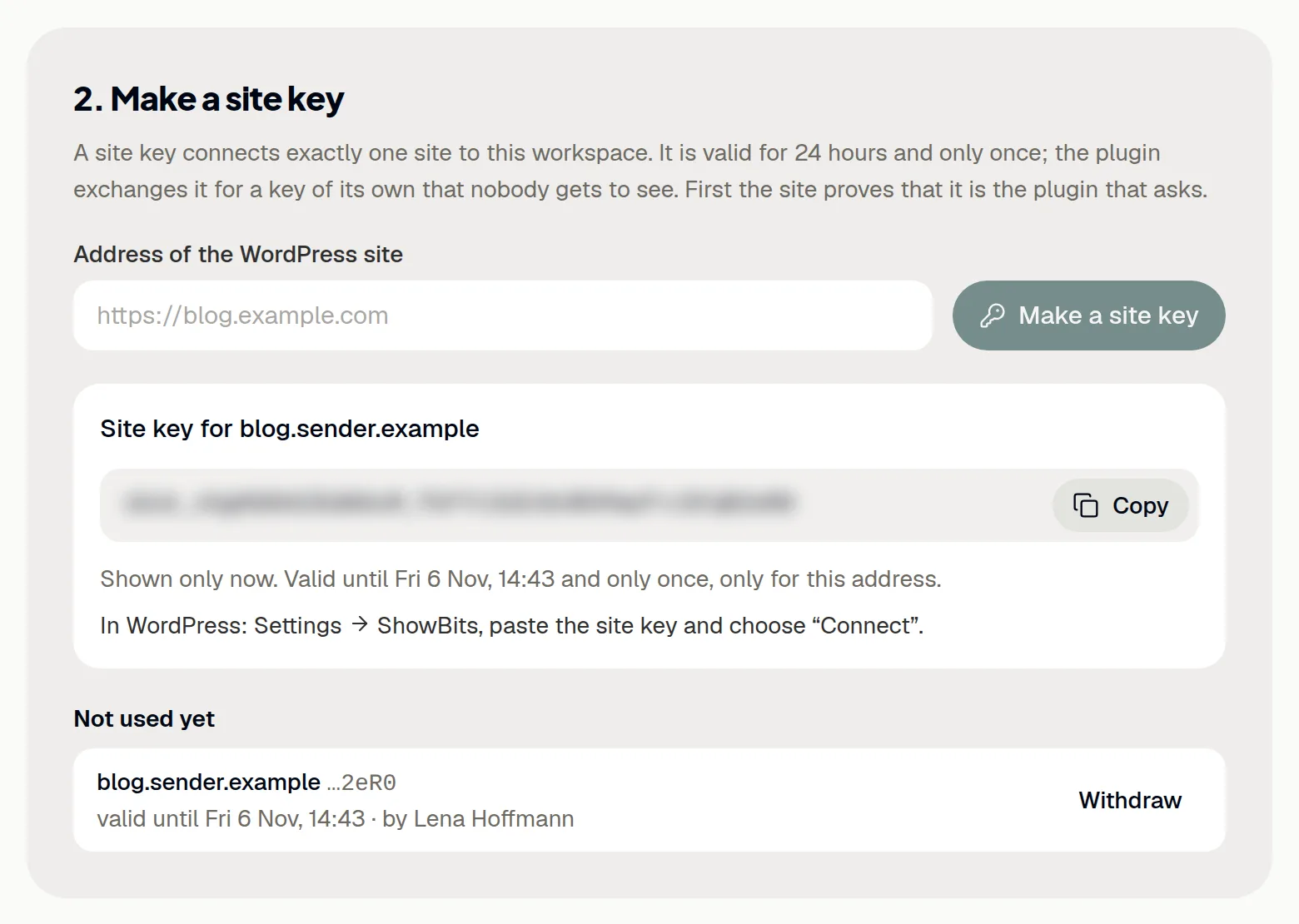
- Dans ShowBits, ouvrez Integrations et cliquez sur Make a site key sur la carte WordPress.
- Sous Address of the WordPress site, saisissez l’adresse de votre site, par exemple
https://blog.example.com. - Cliquez sur Make a site key.
- Cliquez sur Copy. ShowBits n’affiche la clé qu’à ce moment-là.
- Dans WordPress, allez dans Réglages → ShowBits.
- Collez la clé sous Site key et cliquez sur Connect.
Les clés que personne n’a encore utilisées sont listées sous Not used yet ; Withdraw en annule une. Avec ShowBits OnPremise, saisissez dans WordPress l’adresse de votre installation sous ShowBits address avant de connecter le site.
Ou connecter le site via ShowBits
Si vous êtes vous-même administrateur ou propriétaire de l’espace de travail, vous pouvez connecter le site depuis WordPress, sans clé de site.
- Dans WordPress, allez dans Réglages → ShowBits et cliquez sur Connect through ShowBits.
- Connectez-vous à ShowBits si cela vous est demandé.
- Vérifiez l’adresse en gras en haut de la page : c’est le site qui demande à se connecter.
- Sous Workspace, choisissez l’espace de travail et cliquez sur Connect. ShowBits vous ramène dans WordPress.
La connexion appartient à l’espace de travail, et non à vous : elle reste active jusqu’à ce que quelqu’un la déconnecte dans ShowBits ou dans WordPress.
Récupérer des clips dans WordPress
Médias → ShowBits liste les clips et cartes citations validés de l’espace de travail connecté, les plus récents en premier. Toute personne autorisée à téléverser des médias peut l’utiliser ; par défaut, ce sont les auteurs, les éditeurs et les administrateurs.
- Dans WordPress, allez dans Médias → ShowBits.
- Saisissez votre recherche dans le champ Search titles, ou affichez uniquement Clips ou Quote cards.
- Cochez les clips et cartes citations souhaités. Pour chaque carte citation, choisissez le Format : 4:5, 1:1 ou 9:16.
- Cliquez sur Import selected.
- Patientez pendant que la page demande les fichiers à ShowBits. Si vous quittez la page, l’import se poursuit en arrière-plan.
Un clip arrive sous forme de vidéo MP4, avec son titre, son texte et sa miniature comme image d’affiche. Une carte citation arrive sous forme d’image JPEG, avec la citation comme texte alternatif. Les clips sous embargo n’apparaissent qu’une fois l’embargo terminé.
Envoyer des clips depuis ShowBits
Les administrateurs de l’espace de travail ainsi que les propriétaires et les administrateurs de l’organisation peuvent envoyer des clips et des cartes citations validés à un site connecté. Ils arrivent d’eux-mêmes dans la médiathèque du site. Les cartes citations arrivent dans le format choisi dans WordPress sous Réglages → ShowBits, dans le réglage Quote cards, soit 4:5 si vous ne le modifiez pas.
- Dans ShowBits, ouvrez Approvals et passez à Approved.
- Sur le clip, cliquez sur To WordPress.
- Choisissez le site et cliquez sur Send.
- Le clip indique ensuite où il en est sur le site : on its way, importing, in the media library ou failed.
Tant que l’embargo de l’épisode court, ou tant que la vidéo ou l’image n’est pas encore prête, To WordPress n’est pas cliquable. Toute personne qui connaît l’adresse d’un fichier de la médiathèque peut l’ouvrir.
Déconnecter un site
Après la déconnexion, la clé du site ne fonctionne plus et le site ne peut plus récupérer de clips depuis ShowBits. Ce qui se trouve dans sa médiathèque y reste.
- Dans ShowBits, ouvrez Integrations et cliquez sur Manage sur la carte WordPress.
- Sous Connected sites, cliquez sur Disconnect à côté du site et confirmez avec Disconnect.
Dans WordPress, Disconnect sous Réglages → ShowBits a le même effet. Si vous supprimez le plugin dans WordPress, la connexion prend également fin et les réglages du plugin sont effacés ; les fichiers importés restent.
Mettre à jour le plugin
Les mises à jour arrivent par WordPress, comme pour toute extension du répertoire, même si vous avez installé le ZIP de ShowBits. La page WordPress de ShowBits indique quelle version utilise chaque site connecté.
- Dans WordPress, ouvrez Tableau de bord → Mises à jour. La nouvelle version de ShowBits y figure, ainsi que sous Extensions.
- Mettez ShowBits à jour à cet endroit. Si les mises à jour automatiques sont activées pour l’extension, WordPress s’en charge tout seul.
La connexion et les réglages restent inchangés. Sans accès au répertoire, mettez à jour à la main : téléchargez le ZIP dans ShowBits, téléversez-le via Extensions → Ajouter une extension → Téléverser une extension et choisissez Remplacer l’extension actuelle par celle que vous avez téléversée.
Questions
Combien de sites un espace de travail peut-il connecter ?
Votre formule détermine combien de sites un espace de travail peut connecter et combien de clips chaque site peut recevoir par jour. Les clips sélectionnés dans WordPress comme ceux envoyés depuis ShowBits sont comptés. La page WordPress de ShowBits indique les chiffres de votre formule, et Réglages → ShowBits, dans WordPress, les imports du jour.
Un site peut-il récupérer des clips de deux espaces de travail ?
Un site est connecté à un seul espace de travail à la fois. Pour le transférer, créez une clé de site dans l’autre espace de travail et collez-la dans WordPress, sous Réglages → ShowBits, dans Connect again.
Qui peut ouvrir les fichiers importés ?
Les fichiers importés sont des fichiers ordinaires de la médiathèque : comme tout fichier téléversé, toute personne qui connaît leur adresse peut les ouvrir. ShowBits ne fournit que des clips validés dont l’embargo est terminé.
Que se passe-t-il quand un clip est modifié dans ShowBits ?
Le fichier importé reste tel quel. Si vous importez la nouvelle version, WordPress reçoit un nouveau fichier, et les articles qui affichent l’ancien continuent de fonctionner. La bibliothèque signale ces clips avec An older version is in the media library.
La connexion échoue. Que puis-je vérifier ?
Une clé de site est valable 24 heures, une seule fois et uniquement pour l’adresse pour laquelle elle a été créée ; en cas de doute, créez-en une nouvelle. ShowBits doit pouvoir joindre votre site en HTTPS : un pare-feu ou une extension de sécurité ou de cache doit donc laisser passer ses requêtes vers /wp-json/showbits/v1/push.