
ChatGPT com a sua própria chave da OpenAI
No Enterprise e no OnPremise, o ShowBits pode executar as tarefas de IA com a chave de API da OpenAI da sua própria organização. As tarefas cobertas pelo ChatGPT passam então a rodar no seu contrato com a OpenAI e não consomem créditos do ShowBits. Proprietários e administradores da organização cadastram a chave uma única vez, para todos os espaços de trabalho.
- Planos
- Enterprise e OnPremise
- Quem configura
- Proprietários e administradores da organização
- Vale para
- Todos os espaços de trabalho da sua organização, inclusive os novos
- O ChatGPT cobre
- Textos e hashtags, headlines das miniaturas, tradução de legendas, falantes e seleção de clipes, pontuação de destaques
O que muda com a sua própria chave
Com a sua chave, o ShowBits envia à OpenAI o conteúdo das tarefas cobertas pelo ChatGPT, por exemplo a transcrição de um episódio. Esse processamento é regido pelo seu contrato com a OpenAI, e a OpenAI cobra o uso na conta que você tem lá. Essas tarefas não consomem créditos do ShowBits; as etapas que o próprio ShowBits realiza, como a renderização dos clipes, continuam contando na cota do seu plano. Sem chave própria, e sempre no Creator e no Business, o ShowBits executa a IA com contas próprias, dentro da cota do seu plano e dos pacotes de créditos.
Acima dos cards, o ShowBits mostra quem executa cada tarefa, por exemplo “ChatGPT · own key”. Em uma tarefa que nenhuma das suas chaves cobre, aparece “ShowBits, using credits” ao lado do provedor.
Criar uma chave de API na OpenAI
Você precisa de uma conta na OpenAI Platform com crédito. Sem crédito, a OpenAI recusa as requisições.
- Faça login na OpenAI Platform e abra a página de chaves de API.
- Crie uma nova chave secreta (secret key) e dê a ela um nome que você reconheça depois, por exemplo
ShowBits. - Copie a chave. Ela começa com
sk-, e a OpenAI a exibe uma única vez.
Se você restringir as permissões da chave, ela ainda precisa ter permissão para listar os modelos e usá-los em chat completions.
Cadastrar a chave no ShowBits
Somente proprietários e administradores da organização veem o campo da chave, e somente no Enterprise e no OnPremise. Todos os outros veem quais provedores estão conectados e qual modelo eles usam.
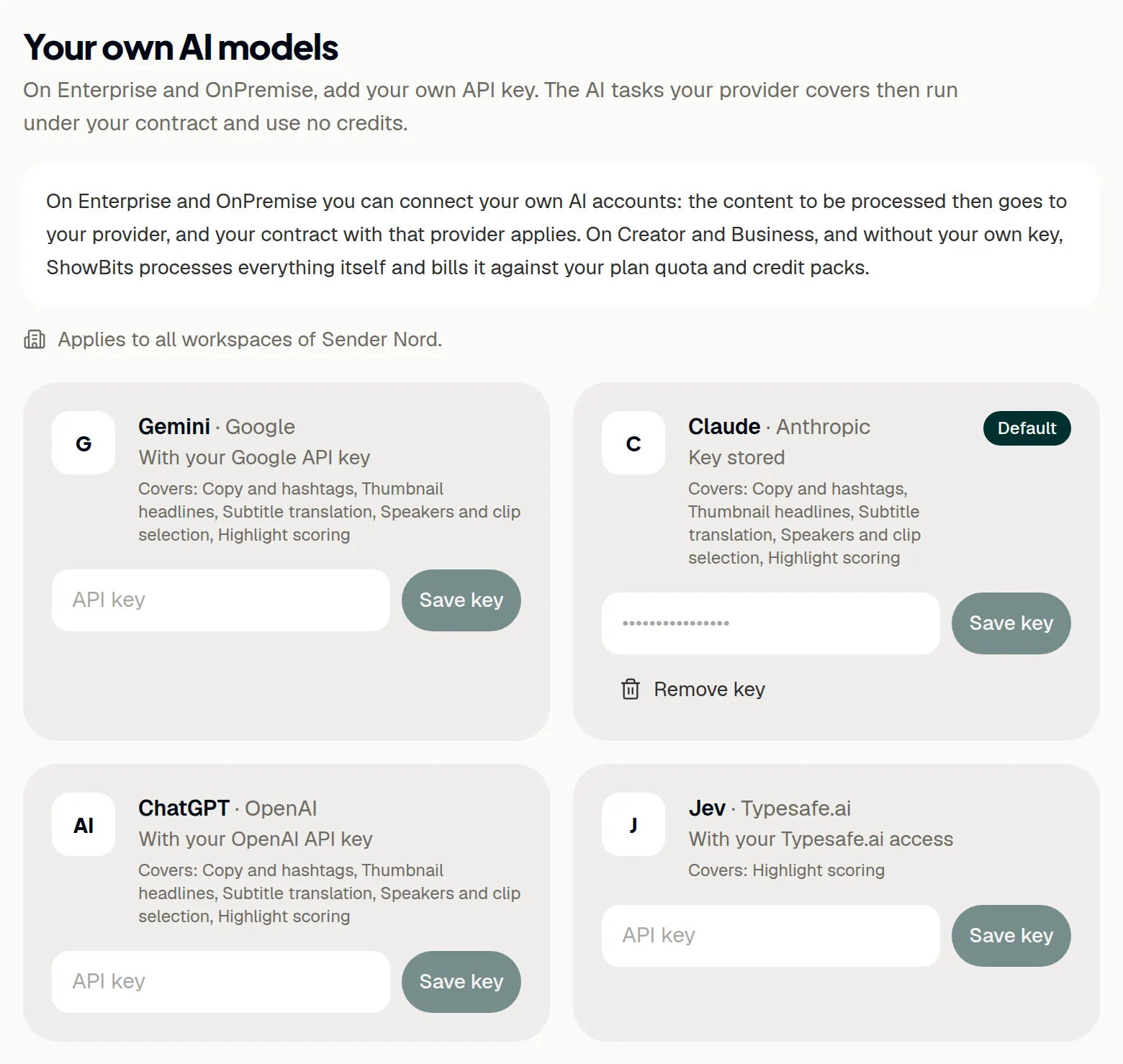
- Abra Integrations.
- Vá até Your own AI models.
- No card do ChatGPT, cole a chave no campo API key.
- Clique em Save key.
O ShowBits verifica a chave junto à OpenAI e só a salva se a OpenAI a aceitar. O card passa então a mostrar Key stored. O ShowBits guarda a chave criptografada e nunca mais a exibe.
Escolher o modelo
Depois de salvar, o card mostra os modelos que a sua chave pode usar. Uma chave nova começa com “GPT · always the newest”, com a versão usada hoje entre parênteses.
- No card do ChatGPT, abra a lista Model.
- Escolha uma família de modelos marcada com “always the newest” ou uma versão fixa.
A opção “Always the newest” passa sozinha para as versões novas, sem que ninguém precise alterar a configuração. Novos modelos aparecem na lista assim que a OpenAI os oferece. Se a OpenAI descontinuar a versão fixa que você escolheu, o ShowBits muda para “GPT · always the newest”.
Usar o ChatGPT como padrão
Com chaves de vários provedores, o ShowBits recorre primeiro ao padrão em cada tarefa que ele cobre, e os outros assumem se ele falhar. A primeira chave que a sua organização cadastra se torna o padrão. A pontuação de destaques vai primeiro para o Jev sempre que o Jev estiver conectado.
- No card do ChatGPT, clique em Use as default.
O card passa então a mostrar Default. Se você remover a chave do provedor padrão, outro provedor conectado se torna o padrão.
Se a OpenAI estiver sem crédito ou recusar a chave
Se a OpenAI informar que a sua conta está sem crédito, ou se recusar a chave, os seus outros provedores de IA conectados assumem as tarefas. Até o ChatGPT voltar a responder, o card do ChatGPT mostra desde quando, por exemplo “ChatGPT has had no credit left since …”. Se nenhum outro provedor puder assumir, o ShowBits mostra: “The AI provider has no credit or quota left, and no other provider could stand in. Please check the account with the provider.”
- Na OpenAI Platform, adicione crédito ou aumente o limite de gastos.
- Se a OpenAI recusar a chave, crie uma nova e salve-a no card do ChatGPT.
O aviso no card desaparece assim que o ChatGPT volta a responder. Nas tarefas cobertas pelas suas chaves, o ShowBits não passa a usar as contas próprias.
Remover a chave
- No card do ChatGPT, clique em Remove key.
- Confirme com Remove key.
Depois disso, nenhum espaço de trabalho da sua organização usa o ChatGPT. As tarefas dele vão para os seus outros provedores conectados ou, se não houver nenhum, para as contas próprias do ShowBits, consumindo créditos. A chave em si continua válida na OpenAI: exclua-a na OpenAI Platform se ninguém precisar dela.
Perguntas
Estamos no Creator ou no Business. Precisamos de uma chave da OpenAI?
Não. O ShowBits executa a IA com contas próprias na Anthropic, na OpenAI e na Typesafe.ai, dentro da cota do seu plano e dos pacotes de créditos. Contas de IA próprias estão disponíveis no Enterprise e no OnPremise: em Settings → Billing, Your own AI accounts abre um e-mail pronto para você perguntar sobre elas.
O card diz “Key stored, not used on your plan”. Por quê?
A chave foi cadastrada antes. No Creator e no Business, o ShowBits não a usa. Proprietários e administradores da organização podem excluí-la com Remove key. Depois de uma mudança para o Enterprise ou o OnPremise, o ShowBits volta a usá-la.
Podemos ver a chave cadastrada de novo?
Não. O ShowBits a guarda criptografada e nunca a exibe. Para trocar a chave, cole a nova no card do ChatGPT e clique em Save key. O modelo escolhido é mantido se a nova chave puder usá-lo.
O ShowBits diz “ChatGPT rejected the key. It was not saved.”
Verifique se você copiou a chave inteira, se ela ainda está ativa na OpenAI Platform e, no caso de uma chave com permissões restritas, se ela pode listar e usar os modelos. Na dúvida, crie uma chave nova e salve-a.
Ao salvar, o ShowBits informa que a conta está sem crédito.
A OpenAI reconheceu a chave, mas a conta está sem crédito ou atingiu o limite de gastos. Adicione crédito ou aumente o limite na OpenAI Platform e salve a chave novamente.
Uma assinatura do ChatGPT serve no lugar de uma chave de API?
Não. O ShowBits precisa de uma chave de API da OpenAI Platform, e a OpenAI cobra o uso dela lá. Uma assinatura do ChatGPT não cobre esse uso.