
ChatGPT con tu propia clave de OpenAI
En Enterprise y OnPremise, ShowBits puede ejecutar sus tareas de IA con la clave de API de OpenAI propia de tu organización. Las tareas que cubre ChatGPT se ejecutan entonces en el marco de tu contrato con OpenAI y no consumen créditos de ShowBits. Los propietarios y los administradores de la organización añaden la clave una sola vez, para todos los espacios de trabajo.
- Planes
- Enterprise y OnPremise
- Quién lo configura
- Los propietarios y los administradores de la organización
- Se aplica a
- Todos los espacios de trabajo de tu organización, incluidos los nuevos
- Qué cubre ChatGPT
- Textos y hashtags, titulares de miniaturas, traducción de subtítulos, hablantes y selección de clips, puntuación de momentos destacados
Qué cambia con tu propia clave
Con tu clave, ShowBits envía a OpenAI el contenido de las tareas que cubre ChatGPT, por ejemplo, la transcripción de un episodio. A ese tratamiento se aplica tu contrato con OpenAI, y OpenAI factura el uso en tu cuenta de OpenAI. Estas tareas no consumen créditos de ShowBits; los pasos que realiza ShowBits por sí mismo, como el renderizado de los clips, siguen descontándose de la cuota de tu plan. Sin clave propia, y siempre en Creator y Business, ShowBits ejecuta la IA con sus propias cuentas, dentro de la cuota de tu plan y de tus paquetes de créditos.
Encima de las tarjetas, ShowBits indica quién se encarga de cada tarea, por ejemplo, “ChatGPT · own key”. Una tarea que no cubre ninguna de tus claves muestra el proveedor con “ShowBits, using credits”.
Crear una clave de API en OpenAI
Necesitas una cuenta en la OpenAI Platform con saldo. Sin saldo, OpenAI rechaza las solicitudes.
- Inicia sesión en la OpenAI Platform y abre la página de claves de API.
- Crea una nueva clave secreta y ponle un nombre que te permita reconocerla después, por ejemplo,
ShowBits. - Copia la clave. Empieza por
sk-y OpenAI solo la muestra una vez.
Si restringes los permisos de la clave, debe seguir teniendo permiso para listar los modelos y usarlos para chat completions.
Añadir la clave en ShowBits
Solo los propietarios y los administradores de la organización ven el campo de la clave, y solo en Enterprise y OnPremise. Los demás ven qué proveedores están conectados y qué modelo usan.
- Abre Integrations.
- Ve a Your own AI models.
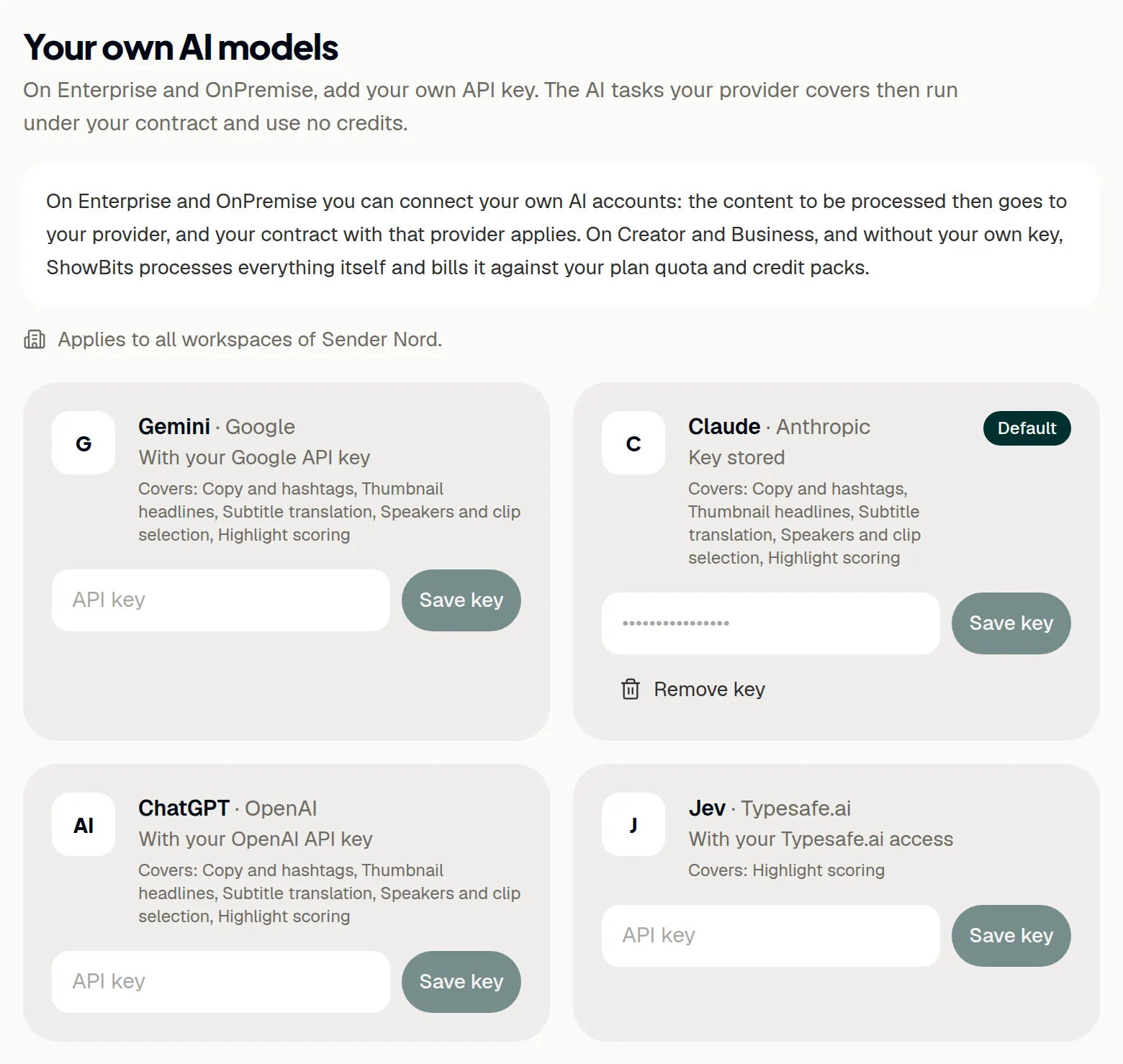
- En la tarjeta de ChatGPT, pega la clave en el campo API key.
- Haz clic en Save key.
ShowBits comprueba la clave con OpenAI y solo la guarda si OpenAI la acepta. Después, la tarjeta muestra Key stored. ShowBits guarda la clave cifrada y no vuelve a mostrarla nunca.
Elegir el modelo
Después de guardarla, la tarjeta muestra los modelos que puede usar tu clave. Una clave nueva empieza con “GPT · always the newest”, con la versión que usa hoy entre paréntesis.
- En la tarjeta de ChatGPT, abre la lista Model.
- Elige una familia de modelos marcada con “always the newest” o una versión fija.
Con “always the newest”, ShowBits pasa por sí solo a las versiones nuevas, sin que nadie cambie la configuración. Los modelos nuevos aparecen en la lista en cuanto OpenAI los ofrece. Si OpenAI retira la versión fija que elegiste, ShowBits cambia a “GPT · always the newest”.
Usar ChatGPT como proveedor predeterminado
Con claves de varios proveedores, ShowBits consulta primero al predeterminado en cada tarea que este cubre, y los demás toman el relevo si falla. La primera clave que añade tu organización pasa a ser la predeterminada. La puntuación de momentos destacados va primero a Jev siempre que Jev esté conectado.
- En la tarjeta de ChatGPT, haz clic en Use as default.
Después, la tarjeta muestra Default. Si eliminas la clave del proveedor predeterminado, otro proveedor conectado pasa a ser el predeterminado.
Si no queda saldo en OpenAI o si OpenAI rechaza la clave
Si OpenAI indica que a tu cuenta no le queda saldo, o si rechaza la clave, tus otros proveedores de IA conectados asumen las tareas. Hasta que ChatGPT vuelva a responder, la tarjeta de ChatGPT indica desde cuándo, por ejemplo, “ChatGPT has had no credit left since …”. Si ningún otro proveedor puede tomar el relevo, ShowBits muestra: “The AI provider has no credit or quota left, and no other provider could stand in. Please check the account with the provider.”
- En la OpenAI Platform, añade saldo o aumenta el límite de gasto.
- Si OpenAI rechaza la clave, crea una clave nueva y guárdala en la tarjeta de ChatGPT.
El aviso de la tarjeta desaparece en cuanto ChatGPT vuelve a responder. Para las tareas que cubren tus claves, ShowBits no recurre a sus propias cuentas.
Eliminar la clave
- En la tarjeta de ChatGPT, haz clic en Remove key.
- Confirma con Remove key.
A partir de entonces, ningún espacio de trabajo de tu organización usa ChatGPT. Sus tareas pasan a tus otros proveedores conectados o, si no hay ninguno, a las propias cuentas de ShowBits, con créditos. La clave en sí sigue siendo válida en OpenAI: elimínala en la OpenAI Platform si nadie la necesita.
Preguntas
Tenemos Creator o Business. ¿Necesitamos una clave de OpenAI?
No. ShowBits ejecuta la IA con sus propias cuentas en Anthropic, OpenAI y Typesafe.ai, dentro de la cuota de tu plan y de tus paquetes de créditos. Las cuentas de IA propias se incluyen en Enterprise y OnPremise: en Settings → Billing, Your own AI accounts abre un correo electrónico ya redactado para preguntar por ellas.
La tarjeta dice “Key stored, not used on your plan”. ¿Por qué?
La clave se añadió anteriormente. En Creator y Business, ShowBits no la usa. Los propietarios y los administradores de la organización pueden eliminarla con Remove key. Tras un cambio a Enterprise u OnPremise, ShowBits vuelve a usarla.
¿Podemos volver a ver la clave guardada?
No. ShowBits la guarda cifrada y nunca la muestra. Para cambiar la clave, pega la nueva en la tarjeta de ChatGPT y haz clic en Save key. El modelo que elegiste se mantiene si la nueva clave puede usarlo.
ShowBits dice “ChatGPT rejected the key. It was not saved.”
Comprueba que copiaste la clave completa, que sigue activa en la OpenAI Platform y, si la clave tiene permisos restringidos, que puede listar y usar los modelos. Si tienes dudas, crea una clave nueva y guárdala.
Al guardar, ShowBits dice que a la cuenta no le queda saldo.
OpenAI reconoció la clave, pero a la cuenta no le queda saldo o alcanzó su límite de gasto. Añade saldo o aumenta el límite en la OpenAI Platform y vuelve a guardar la clave.
¿Sirve una suscripción a ChatGPT en lugar de una clave de API?
No. ShowBits necesita una clave de API de la OpenAI Platform, y OpenAI factura su uso allí. Una suscripción a ChatGPT no lo cubre.