
ChatGPT avec votre propre clé OpenAI
Avec Enterprise et OnPremise, ShowBits peut exécuter ses tâches d’IA avec une clé API OpenAI propre à votre organisation. Les tâches prises en charge par ChatGPT s’exécutent alors dans le cadre de votre contrat avec OpenAI et ne consomment aucun crédit ShowBits. Les propriétaires et les administrateurs de l’organisation ajoutent la clé une seule fois, pour tous les espaces de travail.
- Formules
- Enterprise et OnPremise
- Qui configure
- Les propriétaires et les administrateurs de l’organisation
- S’applique à
- Tous les espaces de travail de votre organisation, y compris les nouveaux
- Ce que ChatGPT prend en charge
- Textes et hashtags, titres des miniatures, traduction des sous-titres, intervenants et sélection des clips, évaluation des temps forts
Ce que change votre propre clé
Avec votre clé, ShowBits envoie à OpenAI le contenu des tâches prises en charge par ChatGPT, par exemple la transcription d’un épisode. Votre contrat avec OpenAI s’applique à ce traitement, et OpenAI facture l’utilisation sur votre compte OpenAI. Ces tâches ne consomment aucun crédit ShowBits ; les étapes que ShowBits effectue lui-même, comme le rendu des clips, restent décomptées du quota de votre formule. Sans votre propre clé, et toujours avec Creator et Business, ShowBits exécute les tâches d’IA avec ses propres comptes, dans la limite du quota de votre formule et de vos packs de crédits.
Au-dessus des cartes, ShowBits indique qui prend en charge chaque tâche, par exemple « ChatGPT · own key ». Une tâche qu’aucune de vos clés ne couvre affiche le fournisseur suivi de « ShowBits, using credits ».
Créer une clé API chez OpenAI
Il vous faut un compte sur OpenAI Platform, avec du crédit disponible. Sans crédit, OpenAI refuse les requêtes.
- Connectez-vous à OpenAI Platform et ouvrez la page des clés API.
- Créez une nouvelle clé secrète et donnez-lui un nom qui vous permettra de la reconnaître plus tard, par exemple
ShowBits. - Copiez la clé. Elle commence par
sk-, et OpenAI ne l’affiche qu’une seule fois.
Si vous restreignez les autorisations de la clé, elle doit toujours pouvoir lister les modèles et les utiliser pour les Chat Completions.
Ajouter la clé dans ShowBits
Seuls les propriétaires et les administrateurs de l’organisation voient le champ de la clé, et uniquement avec Enterprise et OnPremise. Les autres personnes voient quels fournisseurs sont connectés et quel modèle ils utilisent.
- Ouvrez Integrations.
- Allez dans Your own AI models.
- Sur la carte ChatGPT, collez la clé dans le champ API key.
- Cliquez sur Save key.
ShowBits vérifie la clé auprès d’OpenAI et ne l’enregistre que si OpenAI l’accepte. La carte affiche alors Key stored. ShowBits conserve la clé sous forme chiffrée et ne l’affiche plus jamais.
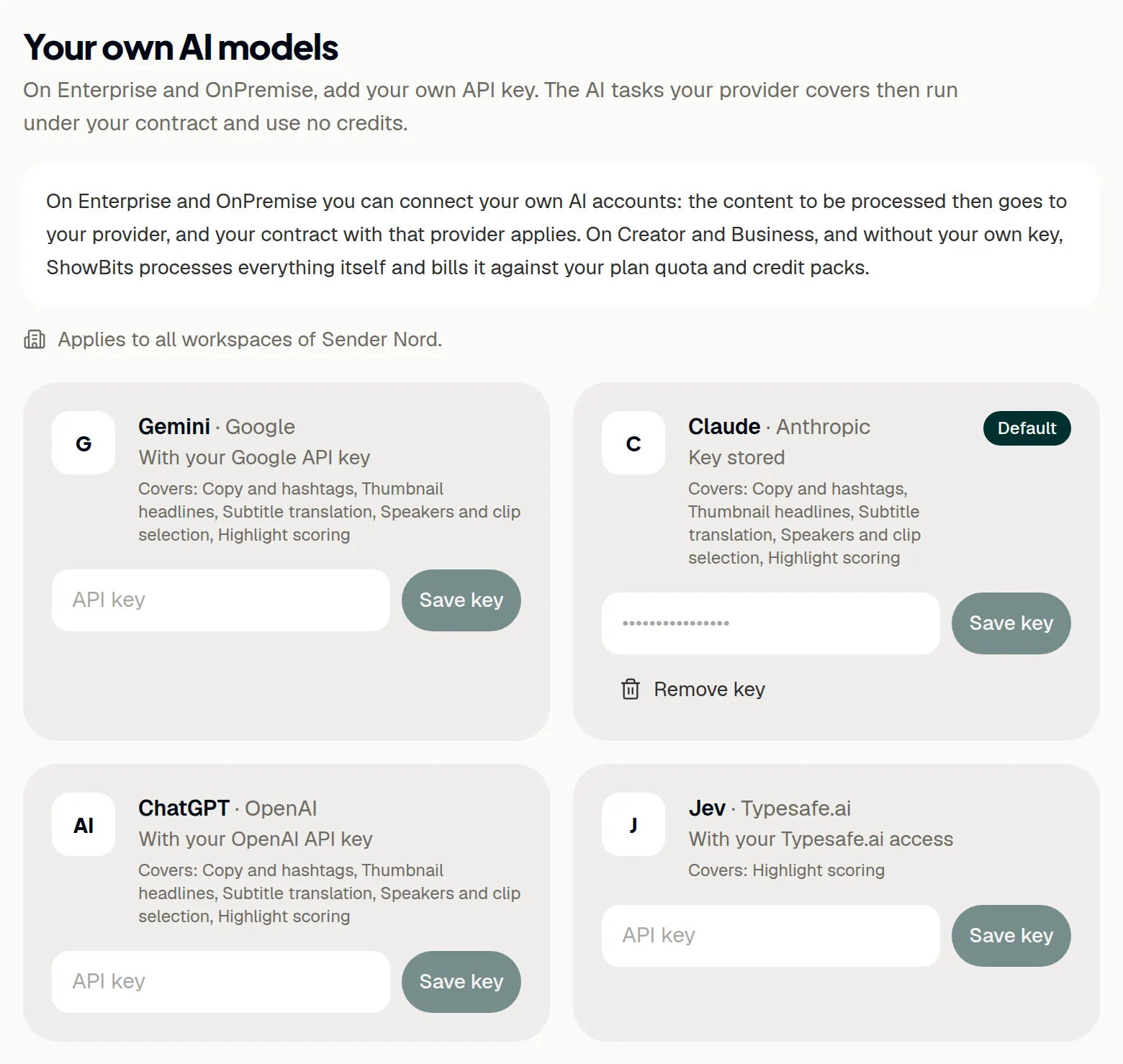
Choisir le modèle
Après l’enregistrement, la carte affiche les modèles que votre clé peut utiliser. Une nouvelle clé démarre avec « GPT · always the newest », suivi entre parenthèses de la version utilisée aujourd’hui.
- Sur la carte ChatGPT, ouvrez la liste Model.
- Choisissez une famille de modèles marquée « always the newest » ou une version fixe.
L’option « always the newest » passe d’elle-même aux nouvelles versions, sans que quiconque modifie le réglage. Les nouveaux modèles apparaissent dans la liste dès qu’OpenAI les propose. Si OpenAI retire la version fixe que vous avez choisie, ShowBits passe à « GPT · always the newest ».
Utiliser ChatGPT par défaut
Si vous avez des clés pour plusieurs fournisseurs, ShowBits sollicite d’abord le fournisseur par défaut pour chaque tâche que celui-ci prend en charge, et les autres prennent le relais en cas d’échec. Le premier fournisseur dont votre organisation ajoute la clé devient le fournisseur par défaut. L’évaluation des temps forts est d’abord confiée à Jev lorsque Jev est connecté.
- Sur la carte ChatGPT, cliquez sur Use as default.
La carte affiche alors Default. Si vous supprimez la clé du fournisseur par défaut, un autre fournisseur connecté devient le fournisseur par défaut.
Si le crédit OpenAI est épuisé ou si OpenAI refuse la clé
Si OpenAI signale que votre compte n’a plus de crédit, ou refuse la clé, vos autres fournisseurs d’IA connectés reprennent les tâches. Jusqu’à ce que ChatGPT réponde à nouveau, la carte ChatGPT indique depuis quand, par exemple « ChatGPT has had no credit left since … ». Si aucun autre fournisseur ne peut prendre le relais, ShowBits affiche : « The AI provider has no credit or quota left, and no other provider could stand in. Please check the account with the provider. »
- Sur OpenAI Platform, ajoutez du crédit ou relevez la limite de dépenses.
- Si OpenAI refuse la clé, créez-en une nouvelle et enregistrez-la sur la carte ChatGPT.
La mention sur la carte disparaît dès que ChatGPT répond à nouveau. Pour les tâches couvertes par vos clés, ShowBits ne bascule pas sur ses propres comptes.
Supprimer la clé
- Sur la carte ChatGPT, cliquez sur Remove key.
- Confirmez avec Remove key.
Ensuite, plus aucun espace de travail de votre organisation n’utilise ChatGPT. Ses tâches passent à vos autres fournisseurs connectés ou, à défaut, aux propres comptes de ShowBits, en consommant des crédits. La clé elle-même reste valable chez OpenAI : supprimez-la sur OpenAI Platform si personne n’en a plus besoin.
Questions
Nous avons la formule Creator ou Business. Avons-nous besoin d’une clé OpenAI ?
Non. ShowBits exécute les tâches d’IA avec ses propres comptes chez Anthropic, OpenAI et Typesafe.ai, dans la limite du quota de votre formule et de vos packs de crédits. Les comptes d’IA propres sont disponibles avec Enterprise et OnPremise : sous Settings → Billing, Your own AI accounts ouvre un e-mail prérempli pour vous renseigner à leur sujet.
La carte indique « Key stored, not used on your plan ». Pourquoi ?
La clé a été ajoutée auparavant. Avec Creator et Business, ShowBits ne l’utilise pas. Les propriétaires et les administrateurs de l’organisation peuvent la supprimer avec Remove key. Après un passage à Enterprise ou OnPremise, ShowBits l’utilise de nouveau.
Pouvons-nous revoir la clé enregistrée ?
Non. ShowBits la stocke sous forme chiffrée et ne l’affiche jamais. Pour changer de clé, collez la nouvelle sur la carte ChatGPT et cliquez sur Save key. Le modèle choisi est conservé si la nouvelle clé peut l’utiliser.
ShowBits indique « ChatGPT rejected the key. It was not saved. »
Vérifiez que vous avez copié la clé en entier, qu’elle est toujours active sur OpenAI Platform et, pour une clé aux autorisations restreintes, qu’elle peut lister et utiliser les modèles. En cas de doute, créez une nouvelle clé et enregistrez-la.
Lors de l’enregistrement, ShowBits indique que le compte n’a plus de crédit.
OpenAI a reconnu la clé, mais le compte n’a plus de crédit ou a atteint sa limite de dépenses. Ajoutez du crédit ou relevez la limite sur OpenAI Platform, puis enregistrez de nouveau la clé.
Un abonnement ChatGPT peut-il remplacer une clé API ?
Non. ShowBits a besoin d’une clé API d’OpenAI Platform, et OpenAI en facture l’utilisation via cette plateforme. Un abonnement ChatGPT ne couvre pas cette utilisation.