
Gemini con la tua chiave Google
Con Enterprise e OnPremise, ShowBits può eseguire le sue attività di IA con la chiave API Google della tua organizzazione per Gemini. Le attività coperte da Gemini vengono quindi eseguite nell’ambito del tuo accordo con Google e non consumano crediti ShowBits. Proprietari e amministratori dell’organizzazione aggiungono la chiave una sola volta, per tutti i workspace.
- Piani
- Enterprise e OnPremise
- Configurazione a cura di
- Proprietari e amministratori dell’organizzazione
- Vale per
- Tutti i workspace della tua organizzazione, compresi quelli nuovi
- Gemini copre
- Testi e hashtag, titoli delle miniature, traduzione dei sottotitoli, speaker e selezione delle clip, valutazione degli highlight
Cosa cambia con la tua chiave
Con la tua chiave, ShowBits invia a Google i contenuti delle attività coperte da Gemini, per esempio la trascrizione di un episodio. A questo trattamento si applica il tuo accordo con Google, ed eventuali costi vengono fatturati da Google. Queste attività non consumano crediti ShowBits; i passaggi che ShowBits esegue da sé, come il rendering delle clip, continuano a essere scalati dalla quota del tuo piano. Senza una tua chiave, e sempre con Creator e Business, ShowBits gestisce l’IA con i propri account, nei limiti della quota del tuo piano e dei pacchetti di crediti.
Sopra le card, ShowBits indica chi gestisce ciascuna attività, per esempio “Gemini · own key”. Un’attività non coperta da nessuna delle tue chiavi mostra il fornitore con “ShowBits, using credits”.
Creare una chiave API in Google AI Studio
Ti serve un account Google con accesso a Google AI Studio. Ogni chiave appartiene a un progetto Google Cloud.
- Accedi a Google AI Studio e apri la pagina delle chiavi API.
- Crea una chiave API. Se AI Studio chiede un progetto, scegli il progetto Google Cloud che la tua organizzazione usa per Gemini.
- Copia la chiave.
Aggiungere la chiave in ShowBits
Solo i proprietari e gli amministratori dell’organizzazione vedono il campo della chiave, e solo con Enterprise e OnPremise. Tutti gli altri vedono quali fornitori sono collegati e quale modello usano.
- Apri Integrations.
- Vai a Your own AI models.
- Nella card di Gemini, incolla la chiave nel campo API key.
- Clicca su Save key.
ShowBits verifica la chiave con Google e la salva solo se Google la accetta. La card mostra quindi Key stored. ShowBits conserva la chiave crittografata e non la mostra mai più.
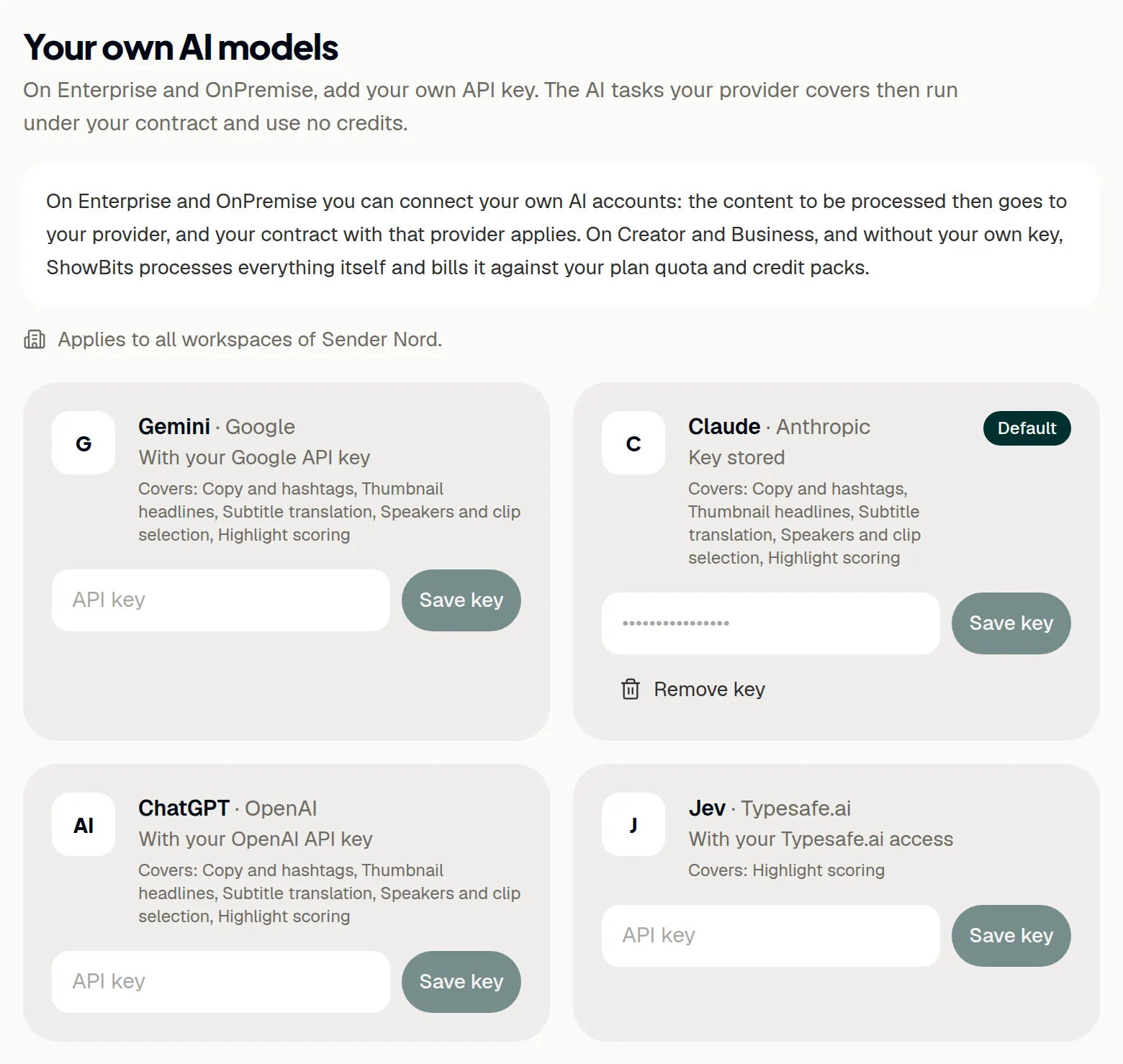
Scegliere il modello
Dopo il salvataggio, la card mostra i modelli che la tua chiave può usare. Una nuova chiave parte con “Gemini Flash · always the newest”, con tra parentesi la versione che usa oggi.
- Nella card di Gemini, apri l’elenco Model.
- Scegli una famiglia di modelli contrassegnata con “always the newest” oppure una versione fissa.
L’opzione “always the newest” passa da sola alle nuove versioni, senza che nessuno modifichi l’impostazione. I nuovi modelli compaiono nell’elenco non appena Google li offre. Se Google ritira la versione fissa che hai scelto, ShowBits passa a “Gemini Flash · always the newest”.
Usare Gemini come predefinito
Con le chiavi di più fornitori, per ogni attività che copre ShowBits interpella per primo il fornitore predefinito; se non riesce, subentrano gli altri. La prima chiave che la tua organizzazione aggiunge diventa quella predefinita. La valutazione degli highlight va prima a Jev ogni volta che Jev è collegato.
- Nella card di Gemini, clicca su Use as default.
La card mostra quindi Default. Se rimuovi la chiave del fornitore predefinito, diventa predefinito un altro fornitore collegato.
Se Google non ha più quota o rifiuta la chiave
Se Google segnala che il progetto della chiave non ha più credito o quota, o se rifiuta la chiave, gli altri fornitori di IA collegati si fanno carico delle attività. Finché Gemini non risponde di nuovo, la card di Gemini indica da quando, per esempio “Gemini has had no credit left since …”. Se nessun altro fornitore può subentrare, ShowBits mostra: “The AI provider has no credit or quota left, and no other provider could stand in. Please check the account with the provider.”
- Controlla su Google la fatturazione e i limiti del progetto a cui appartiene la chiave.
- Se Google rifiuta la chiave, crea una nuova chiave e salvala nella card di Gemini.
L’avviso sulla card scompare non appena Gemini risponde di nuovo. Per le attività coperte dalle tue chiavi, ShowBits non passa ai propri account.
Rimuovere la chiave
- Nella card di Gemini, clicca su Remove key.
- Conferma con Remove key.
Da quel momento nessun workspace della tua organizzazione usa Gemini. Le sue attività passano agli altri fornitori collegati o, se non ce ne sono, agli account di ShowBits, consumando crediti. La chiave in sé resta valida su Google: eliminala in Google AI Studio se non serve più a nessuno.
Domande
ShowBits usa Gemini anche senza la nostra chiave?
No. Senza le tue chiavi, ShowBits usa i propri account presso Anthropic, OpenAI e Typesafe.ai. Gemini funziona solo con la chiave Google della tua organizzazione.
Abbiamo Creator o Business. Possiamo aggiungere una chiave Google?
I tuoi account IA sono disponibili con Enterprise e OnPremise. In Settings → Billing, Your own AI accounts apre un’e-mail già pronta per chiedere informazioni. Con Creator e Business, ShowBits gestisce l’IA con i propri account, nei limiti della quota del tuo piano e dei pacchetti di crediti.
La card dice “Key stored, not used on your plan”. Perché?
La chiave è stata aggiunta in precedenza. Con Creator e Business, ShowBits non la usa. Proprietari e amministratori dell’organizzazione possono eliminarla con Remove key. Dopo il passaggio a Enterprise o OnPremise, ShowBits la usa di nuovo.
Possiamo rivedere la chiave salvata?
No. ShowBits la conserva crittografata e non la mostra mai. Per cambiare la chiave, incolla quella nuova nella card di Gemini e clicca su Save key. Il modello scelto resta, se la nuova chiave può usarlo.
ShowBits mostra “Gemini rejected the key. It was not saved.”
Controlla di aver copiato la chiave per intero e che esista ancora in Google AI Studio. Nel dubbio, crea una nuova chiave e salvala.
Al salvataggio, ShowBits dice che l’account non ha più credito.
Google ha riconosciuto la chiave, ma il progetto della chiave non ha più credito o quota. Controlla la fatturazione e i limiti del progetto, poi salva di nuovo la chiave.